
그래픽 차트에 적응하려면 언어 선택기의 외관을 개인화 할 수 있습니다. 이 경우 wpLingua는 많은 디자인 옵션뿐만 아니라 자신의 사용자 정의 CSS를 추가 할 수있는 자유를 제공합니다.
1 - 디자인 옵션으로 언어 선택기 사용자 지정하기
wpLingua로 갈 때 > Switcher 탭, 다른 사용자 정의 옵션으로 화면을 찾습니다. Switcher Design panel은 4가지 유형의 옵션을 제공합니다:
- Switcher 테마
- Switcher 스타일
- 표시된 이름
- 플래그 스타일
자세히 보기

1.1 - 언어 선택기 테마
이것은 언어 스위처의 색상과 국경 스타일을 선택할 수 있습니다.
색상 옵션 제공 5 테마:
- 빛: 스위처의 배경에 흰색 색상
- 회색: 회색 배경 색깔
- 어두운: 까만 배경 색깔
- Blur 검정: 투명하고 blurred 배경 색상 검은 텍스트와 국경
- Blur 백색: 흰색 텍스트와 국경을 가진 투명하고 blurred 배경 색상

각 주제는 모양과 국경 작풍에 의해 그 때 부서집니다:
- 두 배 – 매끄러운: 스위처는 둥근 모서리가있는 이중 국경에 의해 프레임됩니다.
- 더블 – 광장: 정연한 구석을 가진 두 배 국경.
- 간단한 – 매끄러운: 둥근 구석과 단 하나 국경.
- 간단한 – 광장: 정연한 구석을 가진 단 하나 국경.
1.2 - 언어 선택기 스타일
이 옵션은 전환기에 언어의 레이아웃을 정의 할 수 있습니다 ...
- 인라인 목록: 언어는 서로 옆에 줄어들고 있습니다.
- 구획: 언어는 열에 배치, 다른 사람의 밑에.
- 드롭다운: 언어는 드롭다운 메뉴에 나타났습니다. 사이트가 여러 언어를 제공 할 때 권장됩니다.

1.3 – 표시된 이름
이 옵션은 언어 이름을 스위처에 작성한 방법을 선택할 수 있습니다.
- Translated 이름: 언어의 이름은 사이트의 원래 언어로 번역됩니다.
- 이름: 각 언어는 자체 언어(영어, 프랑스어, 독일어, 스페인어 등)의 이름을 유지합니다.
- 언어 ID: 언어 이름 사용 언어 ID (FR, EN, DE, RU, 등)
- 전시 없음: 텍스트는 표시되지 않습니다.

1.4 - 깃발 스타일
이 옵션은 스위처의 플래그의 외관을 선택할 수 있습니다.

- 한국어 라운드 플래그 표시
- 뚱 베어 rectangular 플래그 표시
- 파기방법 wavy 플래그 표시
- 전시안내 어떤 플래그를 표시하지 않습니다, 언어 이름 만 표시됩니다
2 - 언어 선택기 플래그 사용자 지정하기
플래그의 모양을 넘어 언어에 의해 표시 할 플래그를 선택할 수 있습니다. 이것은 기존의 플래그보다 다른 플래그를 사용하는 욕망이 될 수 있습니다. 예를 들어 영국 국기 대신 미국 또는 호주의 국기를 사용할 수 있습니다. 또는 캐나다 또는 벨기에의 프랑스 언어, 대신 프랑스의 국기 ... 가능!
2.1 - 깃발 기본 설정 선택
- wpLingua로 이동 > wpLingua 탭.
- 편집 플래그를 클릭합니다.
- 당신의 마음에 드는 깃발을 선택하고 당신의 변화를 저장하는 것을 잊지 마십시오.
- 미디어 라이브러리로 업스트림을 가져올 수 있는 맞춤 플래그도 사용할 수 있습니다.

2.2 - 사용자 지정 플래그 사용
이용안내 사용자 정의 플래그, 당신은 먼저 미디어 라이브러리에 가져야한다, 다음과 같이:

- 미디어로 이동 > Library 탭을 클릭하고 새 미디어 파일을 추가하십시오.
- 플래그를 가져 와서 미디어를 열려면 클릭하십시오. 지금, 당신은 클립보드에 복사 URL을 클릭합니다.
- wpLingua > wpLingua 탭으로 이동하여 사용자 정의 플래그 URL을 붙여 넣습니다. 저장 변경.
- 이제 스위처가 새로운 플래그를 표시합니다.
필요한 경우 각 언어의 반복.
3 - CSS로 언어 선택기 사용자 지정하기
그래픽 차트를 일치하기 위해 언어 스위퍼의 디자인을 원한다면 사용자 정의 CSS로 개인화 할 수 있습니다. 물론 CSS에 대한 지식이 필요하지만 아래에서 우리는 CSS에 새로운 경우 이상적인 몇 가지 팁을 줄 것입니다.
3.1 - 브라우저 콘솔 검사하기
브라우저 콘솔은 최고의 친구입니다. 개인 CSS를 테스트하고 시각적 인 렌더링을 볼 수 있도록 도와줍니다. 그것을 수행하는 방법 :

- 브라우저 및 오른쪽 클릭에서 사이트의 프런트 엔드를 방문한 다음 Inspect 옵션을 선택하십시오. 다음은 Firefox와 예이지만 다른 브라우저는 매우 같은 방법으로 작동합니다.
- 화살표 아이콘을 클릭합니다. 이 도구는 쉽게 검사 항목을 선택 할 수 있습니다. 그런데, 언어 스위퍼를 검사하기 위해 사용 (Arrow 도구를 클릭 한 후 언어 스위퍼를 클릭).
- 콘솔의 왼쪽에 HTML 코드, 필요한 경우 다른 HTML 태그를 선택할 수 있습니다.
- 콘솔의 오른쪽에 CSS 코드입니다. CSS whiz가 아닌 경우에도 즉시 외관을 변경할 수 있습니다. 예를 들어, 국경 색상, 텍스트 또는 배경의 hexadecimal 색상 코드를 변경 ... 걱정하지 마세요, 변경은 계정으로 촬영되지 않습니다, 그것은 단지 외관을 테스트하는 것입니다, 당신은 페이지를 다시로드 할 때, 사이트가 초기 상태로 반환합니다. 당신의 선호도에 따라 스위처를 수정할 수있는 기회를 얻으십시오.
- 실시간 CSS 수정에 따라 언어 전환기의 새로운 모습이 시각화됩니다.
3.2 - wpLingua 매개변수에 CSS 코드 추가하기
언어 스위처를 개인화하는 이상적인 CSS 코드를 발견하면 브라우저 콘솔에 직접 복사하여 wpLingua > Switcher > Custom CSS 탭에서 wpLingua 설정으로 붙여 넣을 수 있습니다.
CSS 코드가 전용 필드에 입력되면 Switcher 미리보기에서 결과를 볼 수 있습니다.
변경 사항을 저장하는 것을 잊지 마세요.

3.3 - 유용한 CSS 추출 몇 가지
당신을 돕기 위해, 우리는 이 몇몇 CSS 부호 스니펫이 도울지도 모른다고 생각했습니다:

우선 CSS 클래스를 참고하십시오. .switcher-content 언어 스위처의 전체 블록에 행동 할 수 있습니다. .wplng-langague 언어를 스스로 행동 할 수 있습니다.
이 예제의 경우, 스위처는 테마 라이트로 정의되었습니다 – Double – Square. 스위처의 배경과 국경 색상을 변경하려면, 여기에 CSS는:
.wplng-switcher.theme-light-double-square .switcher-content {
  background-color: #5e33d9;
  border: 1px solid #5e33d9;
}
언어의 배경과 국경 색상을 변경하려면 CSS는 다음과 같습니다.
.wplng-switcher.theme-light-double-square .switcher-content .wplng-language {
  border: 1px solid #5e33d9;
  color: #5e33d9;
}
그러나 빛 선택했다면 - 간단한 - 예를 들어 부드러운 테마, 당신은 CSS 클래스 변경 중 하나를 통지합니다 (.theme-light-simple-smooth), 그래서 당신의 수정을 만들 때 계정에이 걸릴 (오른쪽 CSS 클래스를 검색하는 브라우저 콘솔의 중요성). 사용해야 할 코드는 다음과 같습니다.
.wplng-switcher.theme-light-simple-smooth .switcher-content {
  background-color: #5e33d9;
  border: 1px solid #5e33d9;
}

.wplng-switcher.theme-light-simple-smooth .switcher-content .wplng-language {
  background-color: #ffffff;
  border: 1px solid #5e33d9;
  color: #5e33d9;
}
그렇지 않으면 모든 CSS 클래스를 타겟팅하는 것을 피하기 위해이 방법으로 코드를 단순화 할 수 있습니다. !important 특정 규칙. 결과는 동일합니다:
.switcher-content {
  background-color: #5e33d9 !important;
  border: 1px solid #5e33d9 !important;
}

.wplng-language {
  background-color: #ffffff !important;
  border: 1px solid #5e33d9 !important;
  color: #5e33d9 !important;
}
이 방법으로 CSS 코드가 허용하는 모든 것을 변경할 수 있습니다. 그림자를 추가, 전환, 마우스 오버 상태, 기타.
/* add a shadow to the switcher */

.switcher-content {
  box-shadow: 5px 5px 0px 0px #5e33d9;
  transition: 500ms ease;
}
/* obtain a rounded switcher */
.switcher-content {
border-radius: 100px;
}그리고 사용자 정의 CSS 코드로 마무리하려면, 여기에 우리의 사이트에 사용되는 것:
.switcher-content {
  box-shadow: 8px 8px 0px 0px #bcfa99;
  transition: 500ms ease;

}

.switcher-content:hover {
  box-shadow: 10px 10px 0px 0px #bcfa99;
}

.switcher-content .wplng-languages .wplng-language:hover .language-name {
  color: #bcfa99;
}
4 - 언어 선택기의 위치를 선택합니다.
이제 언어 스위처가 완전히 사용자 정의되어 사이트에 위치를 정의 할 시간입니다!
4.1 - 언어 선택기 자동으로 표시하기
wpLingua > 스위처 > Switcher 삽입 탭을 미리 정의된 위치를 선택합니다.
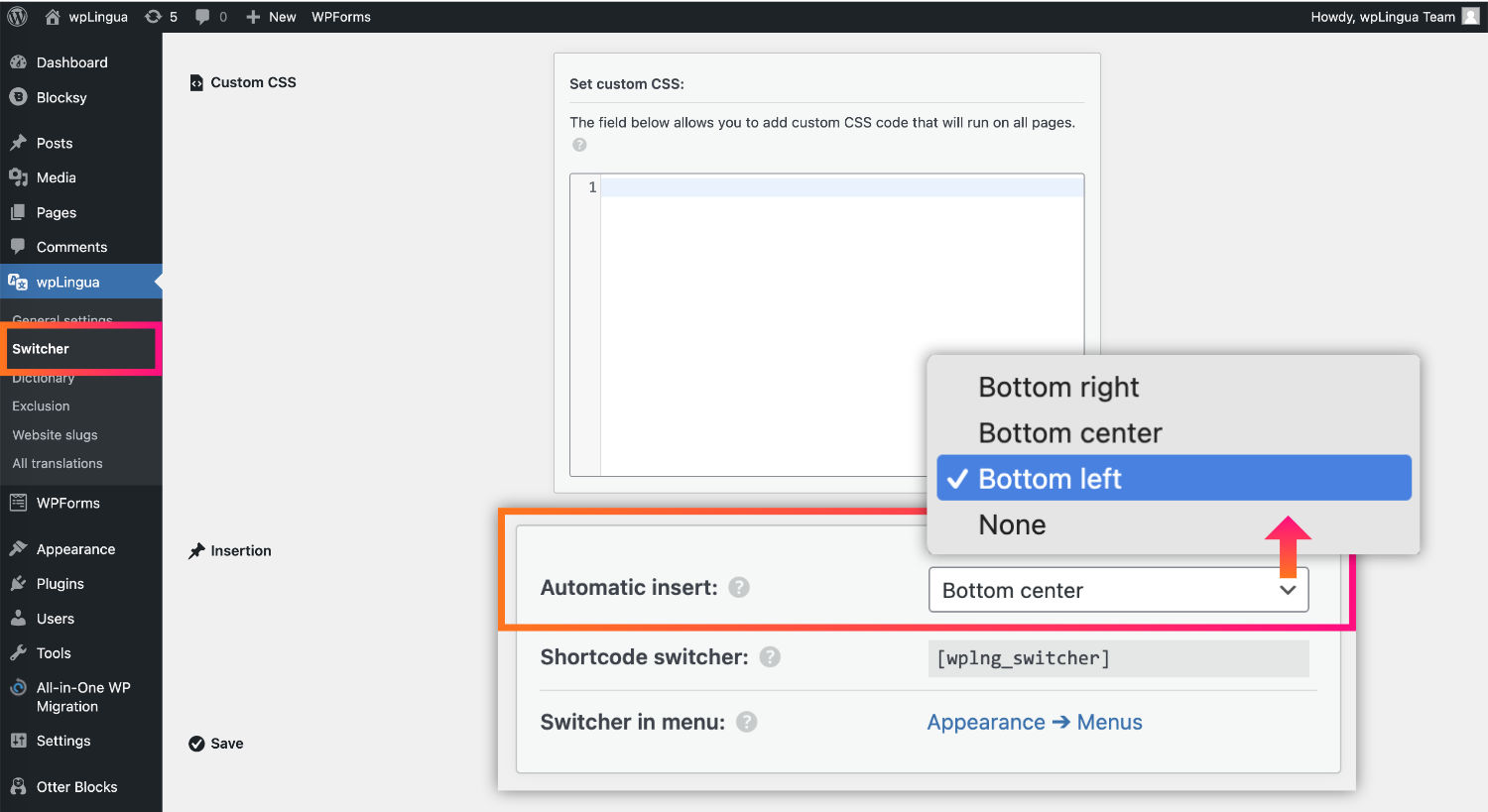
자동 삽입을 선택하면 언어 스위처가 나타납니다.
- 웹 사이트 오른쪽 하단
- 맨 위로
- 하단 왼쪽
- 이름 *
옵션이 매우 자기 계획이기 때문에 추가 설명이 필요하지 않습니다.
4.2 - 단축 코드를 사용하여 언어 선택기를 수동으로 삽입하기
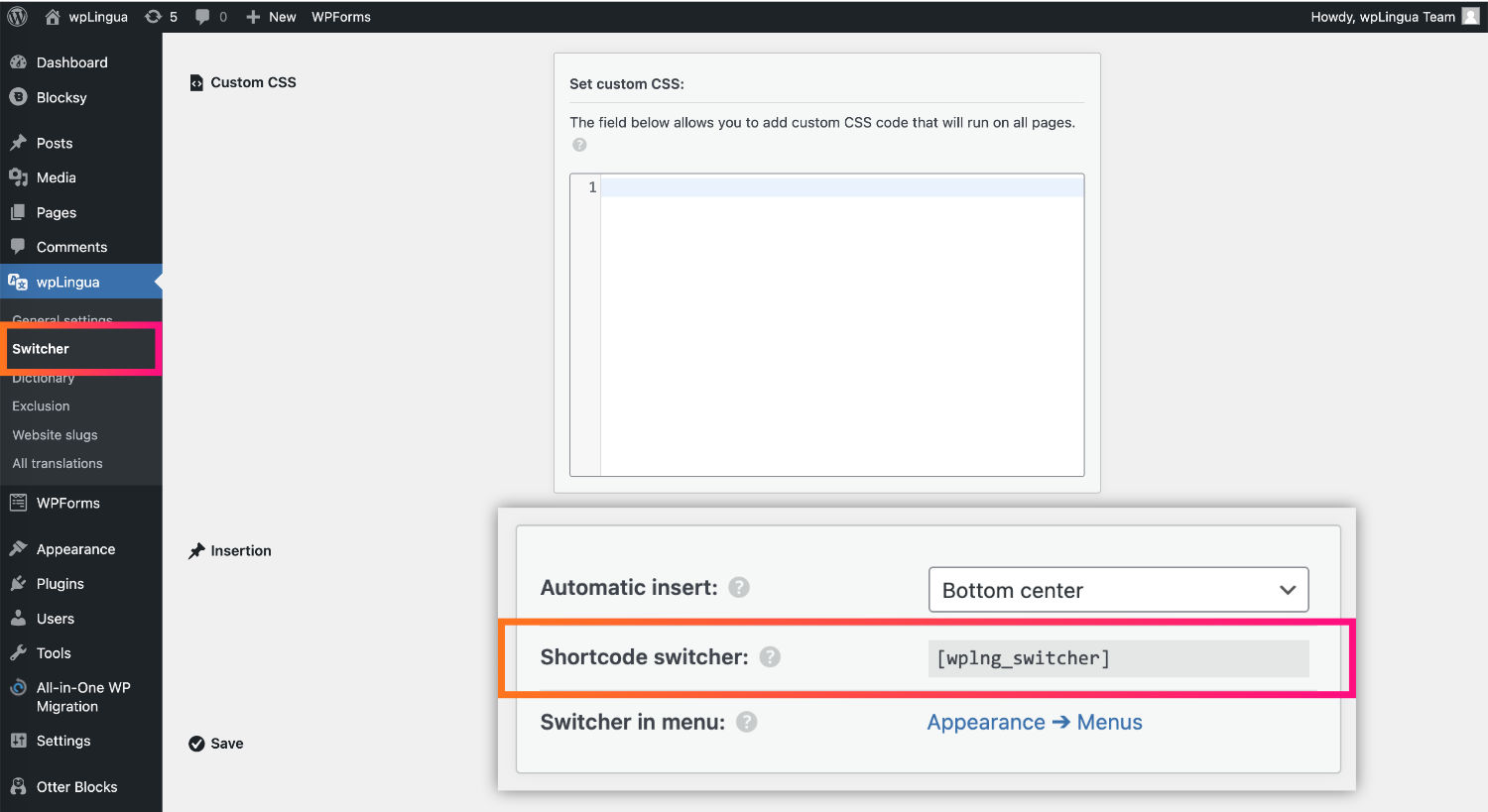
웹 사이트의 특정 장소에서만 언어 스위퍼를 삽입하려면 이 목적으로 제공된 단축 코드를 사용할 수 있습니다.
4.3 - 클래식 테마의 탐색 메뉴에 언어 선택기 삽입하기
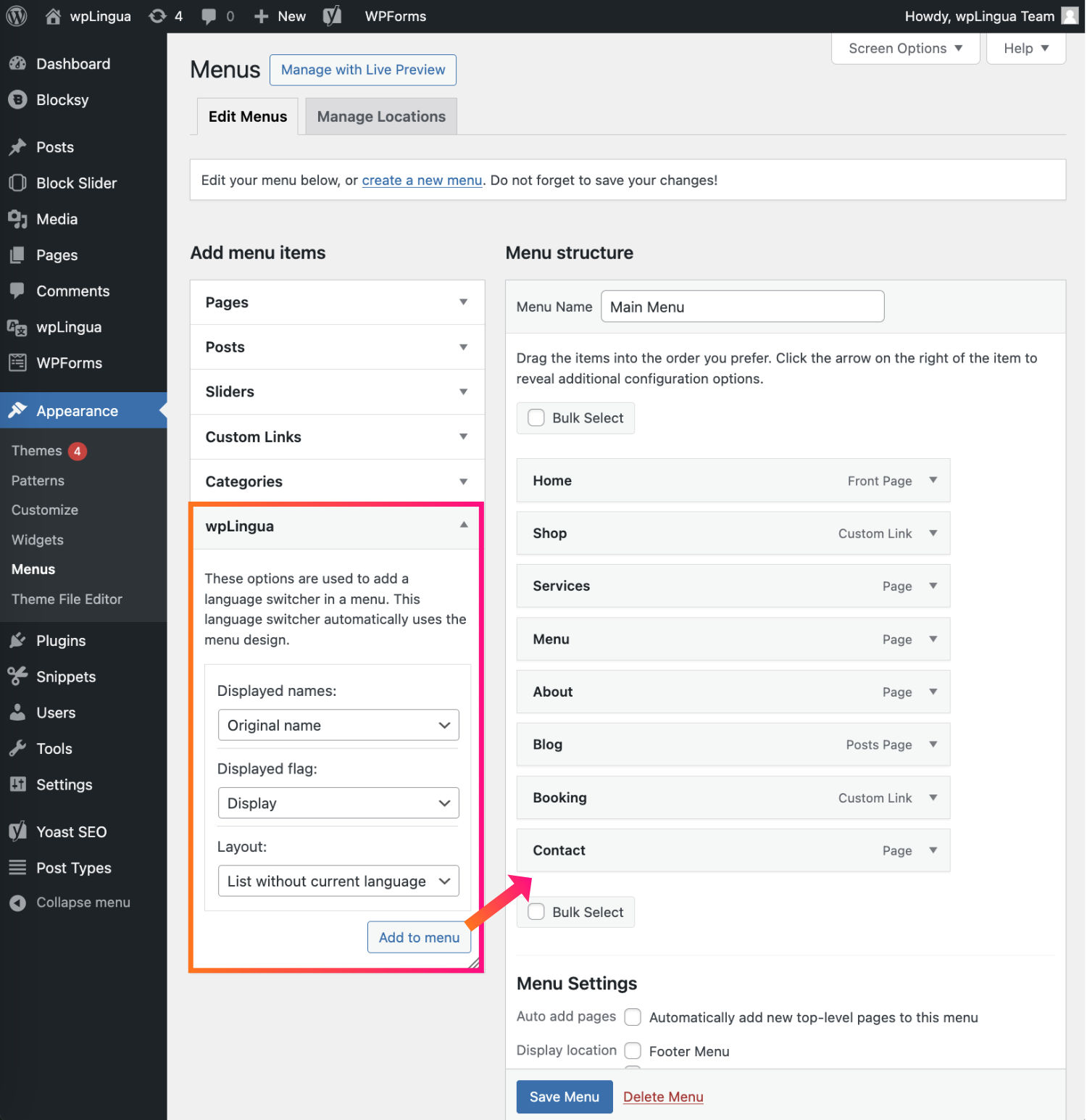
클래식 테마 메뉴에 언어 스위퍼를 삽입하려면, 단순히 외관으로 이동 > 메뉴 탭을 삽입 wpLingua 위젯.
구성할 수 있는 몇 가지 디스플레이 옵션이 있습니다.
디자인, 언어 스위처가 테마를 검색합니다.
4.4 - 블록 기반 테마의 탐색 메뉴에 언어 선택기 삽입하기
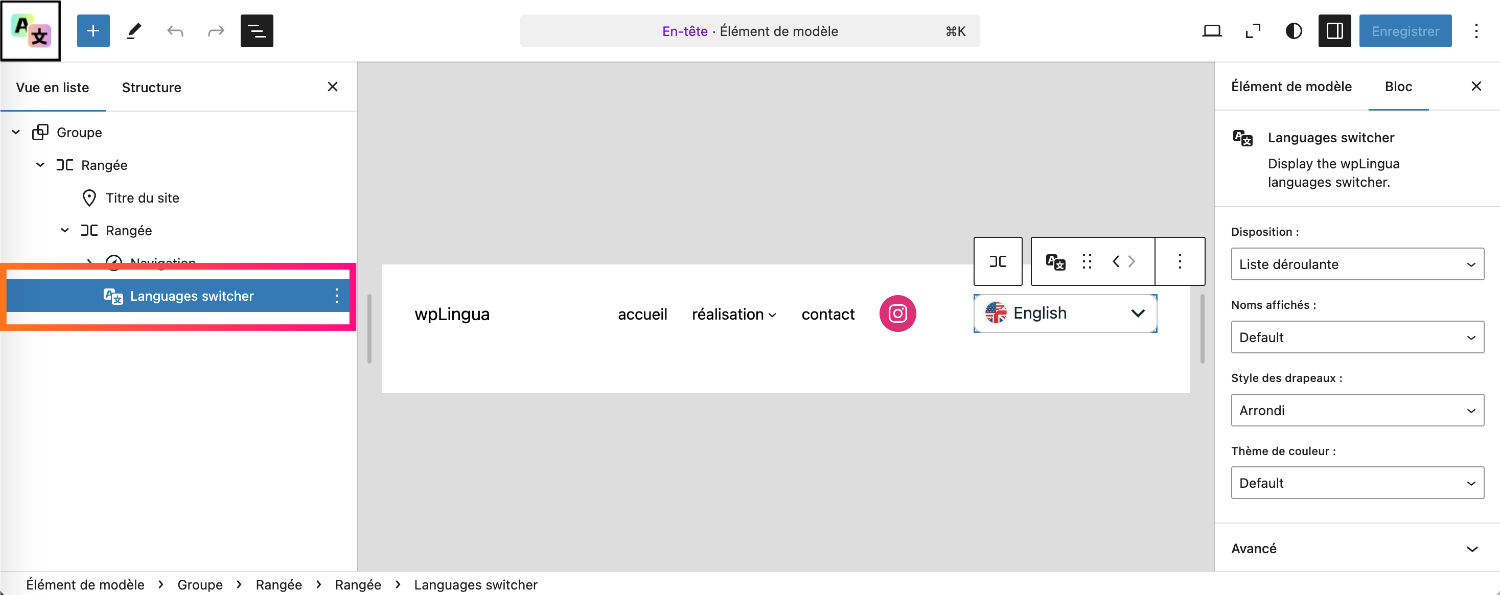
웹 사이트가 블록 기반 테마를 사용한다면 (Twenty Twenty Five, Neve FSE 등과 같은), 에디터를 통해 웹 사이트 헤더를 쉽게 편집 할 수 있습니다.
5 - wpLingua로 언어 선택기를 완전히 사용자 정의하세요!
우리는이 가이드가 wpLingua의 언어 스위퍼를 사용자 정의의 명확하고 포괄적 인 이해를 제공했습니다.
wpLingua가 제공하는 유연성과 사용자 정의 옵션은 웹 사이트가 여러 언어로 효과적으로 통신 할 수 없다는 것을 보장하기 위해 설계되었지만 공동의 매력과 매력적인 미학을 유지합니다.
더 궁금한 점이 있거나 추가 지원이 필요하면 지원팀은 항상 도움을 드릴 것입니다. 귀하의 의견과 통찰력은 지속적으로 wpLingua을 개선하기 위해 노력하기 때문에 우리에게 유용합니다.


