
グラフィックチャーターに適応させるには、言語セレクターの外観をパーソナライズすることができます。 このために、wpLinguaは多くのデザインオプションだけでなく、独自のカスタムCSSを追加するための自由を提供しています。
1 - デザインオプションで言語セレクタをカスタマイズする
wpLinguaに行くとき > スイッチャタブは、さまざまなカスタマイズオプションで画面を見つけます。 スイッチャのデザインパネルは4種類のオプションを提供します。
- スイッチャテーマ
- スイッチャスタイル
- 表示された名前
- 旗様式
詳しくはこちらをご覧ください。

1.1 - 言語選択テーマ
これにより、言語のスイッチャーの色と境界スタイルを選択できます。
色の選択は5つの主題を提供します:
- ライト: スイッチャの背景の白色
- グレー: 灰色の背景色
- ダーク: 黒い背景色
- Blurの黒: 黒のテキストと境界線で透明でぼやけた背景色
- Blurの白: 白いテキストと境界線で透明な背景色

それぞれのテーマは、形状と境界スタイルによって分解されます。
- ダブル – スムーズ: 切替器は丸みのある角の二重の境界線によって組み立てられます。
- ダブル – スクエア: 正方形の角が付いている二重ボーダー。
- シンプルで滑らかな: 丸みを帯びた角を持つ単一の境界線。
- シンプル – スクエア: 角の角の単一の境界。
1.2 - 言語セレクタのスタイル
これらのオプションは、スイッチャの言語のレイアウトを定義することができます...
- インラインリスト: それぞれの言語が並んでいます。
- ブロック: 言語は列に置かれます。
- ドロップダウン: 言語はドロップダウンメニューに表示されます。これは、サイトが複数の言語を提供するときに推奨されます。

1.3 – 名前を表示
これらのオプションは、言語の名前がスイッチャーに書かれているかどうかを選択できます。
- 翻訳された名前: 言語の名前は、サイトの元の言語に翻訳されます。
- 元の名前: 各言語は、独自の言語(英語、フランス語、日本語、能力、スペイン語など)で名前を保持しています。
- 言語ID: 言語名は言語ID(FR、EN、DE、RUなど)を利用しています。
- 表示無し: テキストなし、フラグのみが表示されます。

1.4 - フラッグスタイル
これらのオプションは、スイッチャのフラグの外観を選択することができます。

- サークル 丸いフラグを表示
- 長方形 長方形の旗を表示します
- ウェーブ wavy フラグを表示
- ディスプレイなし 言語名だけが表示されません。
2 - 言語選択フラグのカスタマイズ
フラグの形状を超えて、言語で表示するフラグも選択できます。 これは、従来のフラグ以外のフラグを使用するという欲求かもしれません。 たとえば、イギリス国旗の代わりに、米国またはオーストラリアの旗を英語の言語に使用できます。 フランスの旗の代わりに、カナダまたはベルギーのフランス語。 お問い合わせ
2.1 - 国旗の好みを選ぶ
- wpLingua > wpLingua タブに移動します。
- [フラグの編集] をクリックします。
- お気に入りのフラグを選択し、変更を保存することを忘れないでください。
- メディアライブラリに上流をインポートするパーソナライズされたフラグを使うこともできます。

2.2 - カスタムフラグを使う
ご利用にあたって カスタムフラグ次のように、最初にメディアライブラリにインポートする必要があります。

- メディアに行く > ライブラリタブをクリックし、新しいメディアファイルを追加します。
- フラグをインポートして、メディアを開きます。 これで、URLをコピーしてクリップボードにクリックすることができます。
- wpLingua > wpLinguaタブに移動して、カスタムフラグURLを貼り付けます。 変更を保存。
- スイッチャは新しいフラグを表示します。
必要に応じて各言語を繰り返します。
3 - CSSで言語セレクタをカスタマイズする
グラフィカルなチャーターに合わせて言語のスイッチャーのデザインが必要な場合は、カスタムCSSでパーソナライズできます。 もちろん、CSSの知識がいくつかある必要がありますが、下ではCSSに新しい場合は、いくつかのヒントを提供します。
3.1 - ブラウザーコンソールの検査
ブラウザコンソールは最高の友人です。 パーソナライズされたCSSをテストし、視覚的なレンダリングのライブを見るのに役立ちます。 これを行う方法は次のとおりです。

- ブラウザからサイトのフロントエンドにアクセスし、右クリックして、Inspectオプションを選択します。 ここでは、Firefox の例ですが、他のブラウザは同じ方法で動作します。
- 矢印アイコンをクリックします。 このツールを使用すると、アイテムを簡単に検索できます。 ちなみに、言語のスイッチャーを調べる(矢印ツールをクリックすると言語のスイッチャーをクリックします)。
- コンソールの左側にはHTMLコードで、必要に応じて他のHTMLタグを選択するためにナビゲートできます。
- コンソールの右側はCSSコードです。 CSS がなくても、リアルタイムで簡単に外観を変えることができます。 たとえば、境界色、テキスト、背景の16進数カラーコードを変更します。 心配しないでください。変更は考慮に入れられません。ページを再読み込みすると、サイトは初期状態に戻ります。 設定に応じてスイッチャーを変更する機会を取ります。
- リアルタイムで、CSSの変更に応じて言語のスイッチャーの新しい外観を視覚化します。
3.2 - CSSコードをwpLinguaパラメータに追加する。
理想的なCSSコードを見つけたら、言語のスイッチャーをパーソナライズするには、ブラウザコンソールに直接コピーしてwpLingua > Switcher > カスタムCSSタブでwpLingua設定に貼り付けることができます。
専用のフィールドにCSSコードが入力されるとすぐに、スイッチャープレビューの結果を確認できます。
変更を保存することを忘れないでください。

3.3 - 便利なCSSの抜粋
あなたを助けるために、我々はこれらのいくつかのCSSコードスニペットが役立つかもしれないと思った:

まず、CSS のクラスに注意 .switcher-content クラス中に言語スイッチャーのブロック全体で動作させることができます .wplng-langague 自分で言語を操作することができます。
この例では、スイッチャーはテーマライト - ダブル - スクエアで定義されました。 スイッチャの背景と境界色を変更するには、CSS は次のとおりです。
.wplng-switcher.theme-light-double-square .switcher-content {
  background-color: #5e33d9;
  border: 1px solid #5e33d9;
}
言語の背景と境界色を変更するには、CSS は次のとおりです。
.wplng-switcher.theme-light-double-square .switcher-content .wplng-language {
  border: 1px solid #5e33d9;
  color: #5e33d9;
}
しかし、例えば、Light – Simple – Smooth テーマを選択した場合は、CSS クラスの変更の1つに気づくでしょう。.theme-light-simple-smooth)、そのため、変更をするときにこれを考慮に入れます(ブラウザコンソールを使用して正しいCSSクラスを検索することが重要です)。 使用するコードは次のとおりです。
.wplng-switcher.theme-light-simple-smooth .switcher-content {
  background-color: #5e33d9;
  border: 1px solid #5e33d9;
}

.wplng-switcher.theme-light-simple-smooth .switcher-content .wplng-language {
  background-color: #ffffff;
  border: 1px solid #5e33d9;
  color: #5e33d9;
}
それ以外の場合は、すべてのCSSクラスのターゲティングを避けるため、追加を忘れずにこの方法でコードを単純化できます。 !important 特定の規則のために。 結果は同じになります:
.switcher-content {
  background-color: #5e33d9 !important;
  border: 1px solid #5e33d9 !important;
}

.wplng-language {
  background-color: #ffffff !important;
  border: 1px solid #5e33d9 !important;
  color: #5e33d9 !important;
}
このようにして、CSS コードが許可するすべての変更ができます: 影を追加, 移行, マウスオーバー上の状態など.
/* add a shadow to the switcher */

.switcher-content {
  box-shadow: 5px 5px 0px 0px #5e33d9;
  transition: 500ms ease;
}
/* obtain a rounded switcher */
.switcher-content {
border-radius: 100px;
}そして、カスタムCSSコードで仕上げるために、ここに私たちのサイトで使用されるものがあります。
.switcher-content {
  box-shadow: 8px 8px 0px 0px #bcfa99;
  transition: 500ms ease;

}

.switcher-content:hover {
  box-shadow: 10px 10px 0px 0px #bcfa99;
}

.switcher-content .wplng-languages .wplng-language:hover .language-name {
  color: #bcfa99;
}
4 - 言語セレクターの場所を選ぶ
今、あなたの言語のスイッチャーが完全にカスタマイズされて、それはあなたのサイト上の場所を定義する時間です!
4.1 - 言語セレクタを自動的に表示する
wpLinguaに行く > スイッチャ > スイッチャのインサートタブで、所定の位置を選択します。
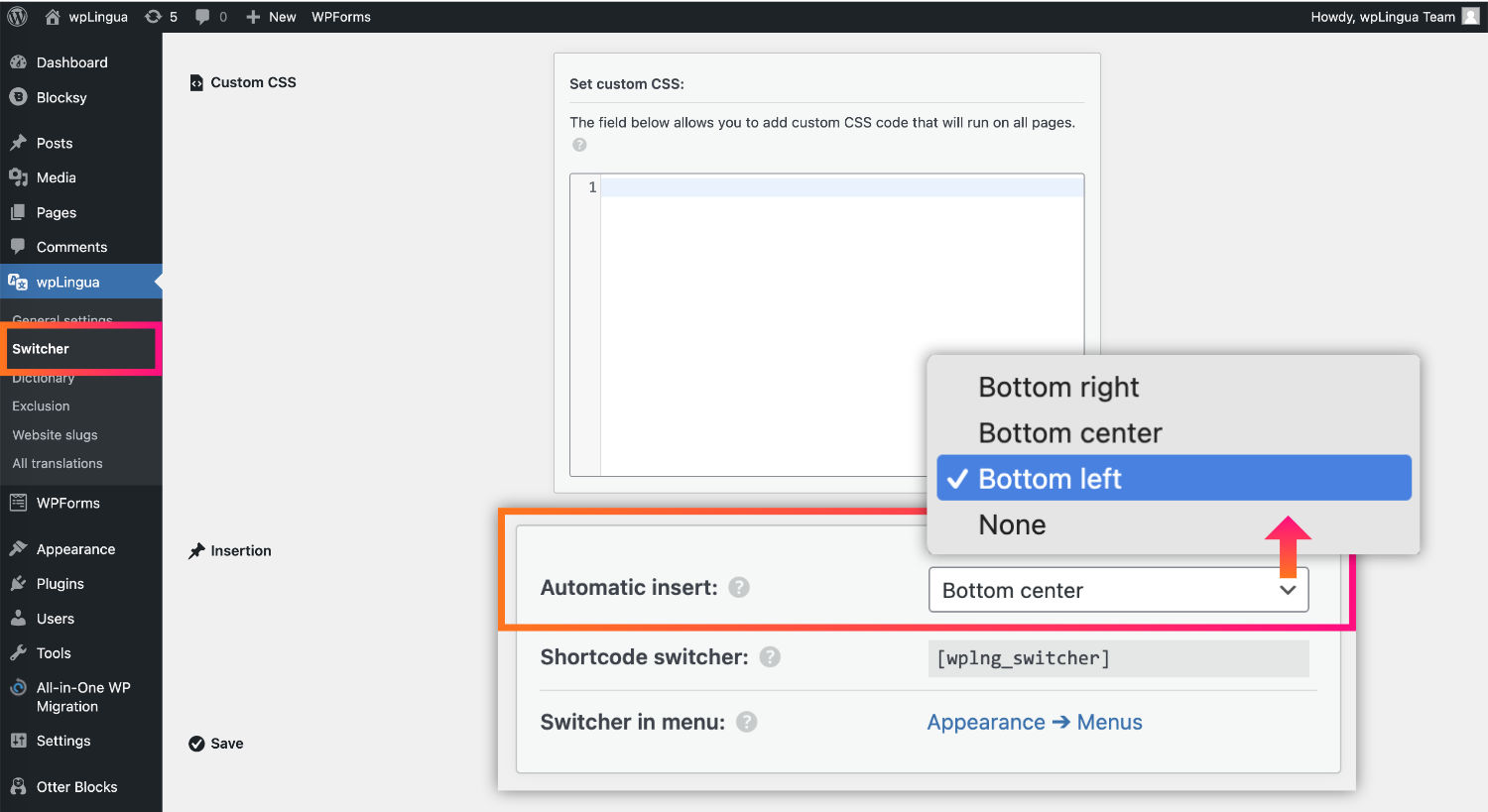
自動インサートを選択すると、言語スイッチャーが表示されます。
- ウェブサイトの右下
- ボトムセンター
- 左下
- なし
オプションは非常に自己説明であるため、ここで追加の説明する必要はありません。
4.2 - ショートコードを使って手動で言語セレクタを挿入する
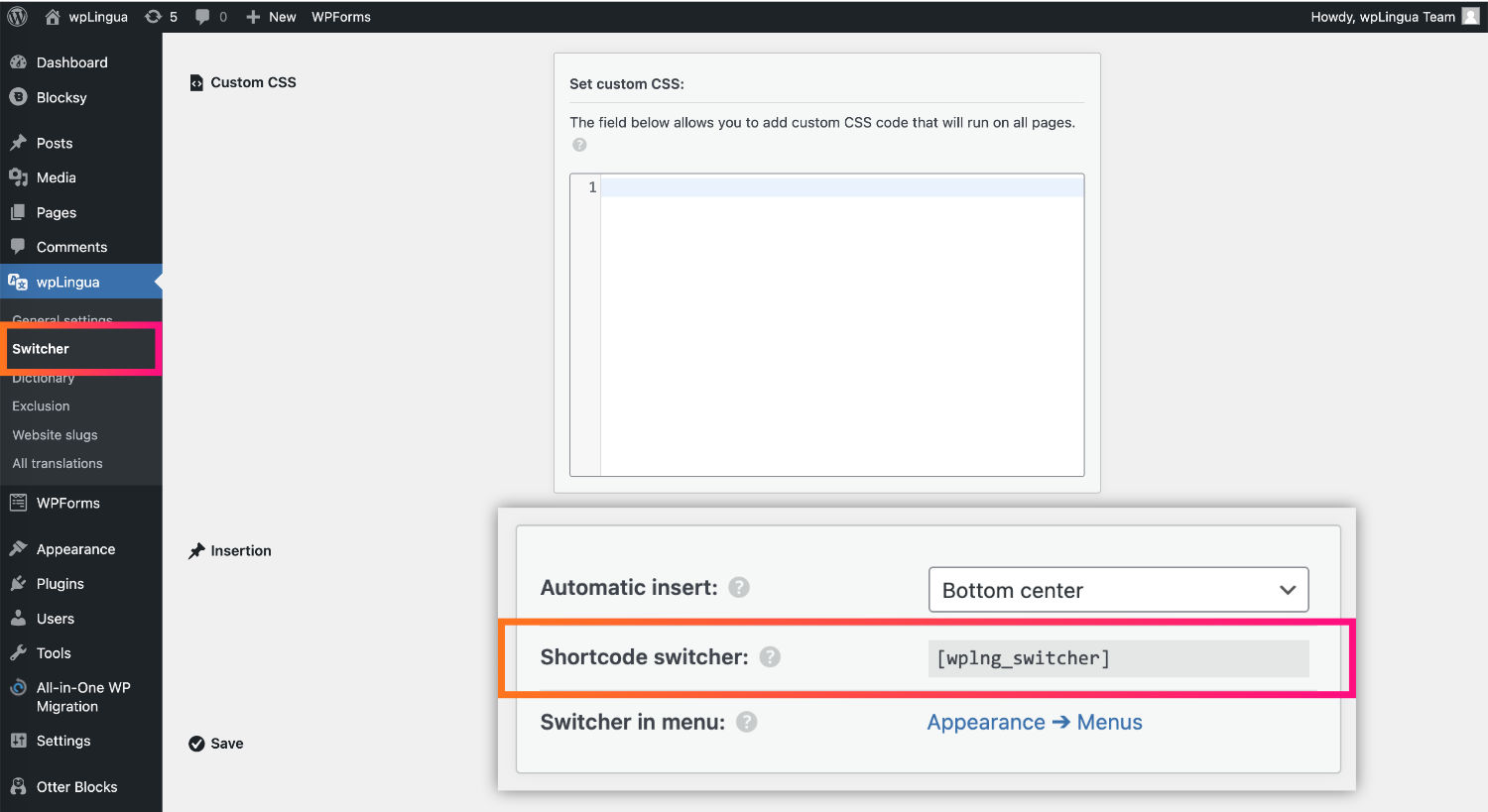
特定の場所でのみ言語のスイッチャーをWebサイトに挿したい場合は、この目的のために提供されるショートコードを使用できます。
4.3 - クラシックテーマのナビゲーションメニューに言語セレクタを挿入する
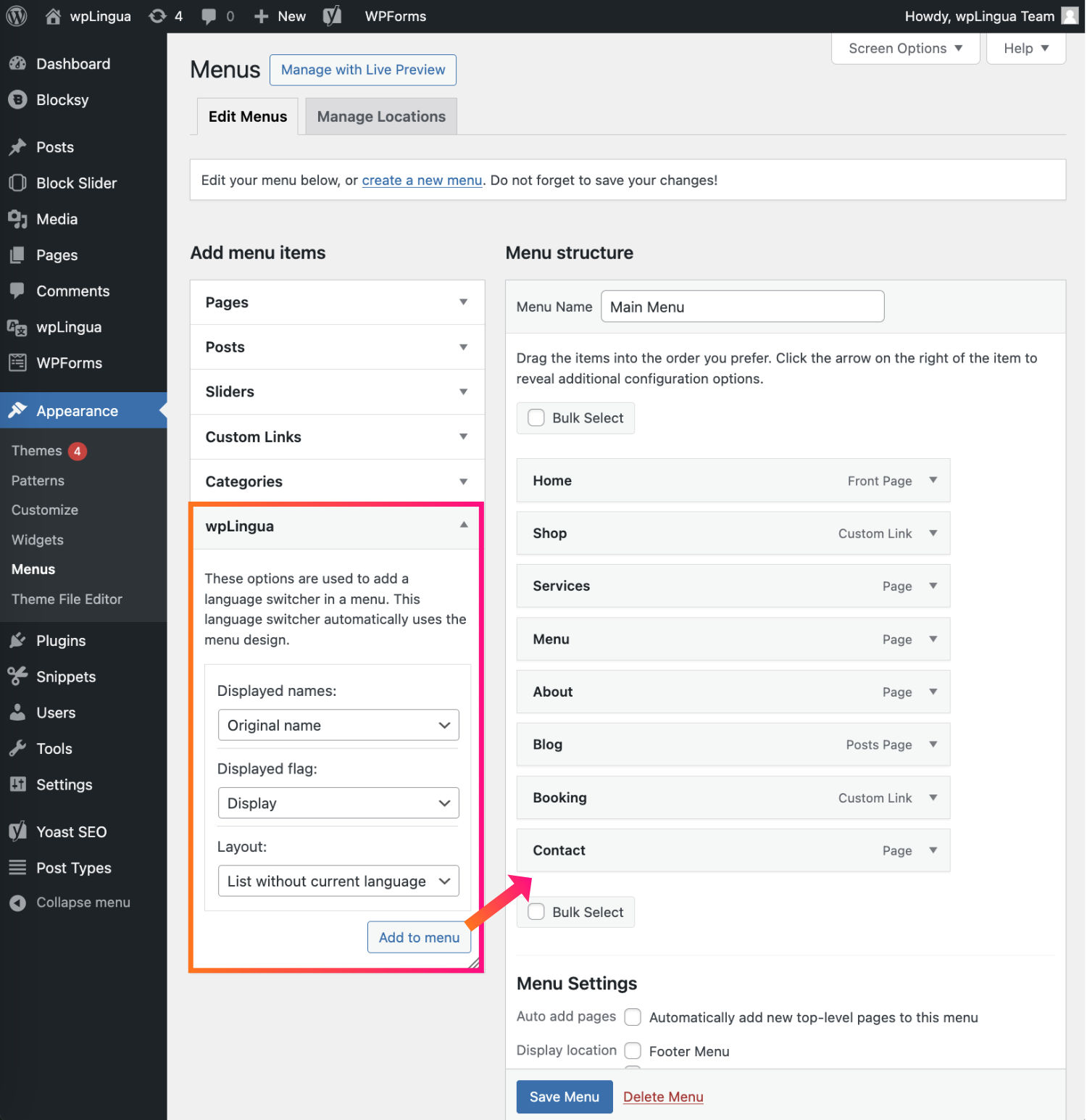
古典的なテーマのメニューに言語のスイッチャーを差し込むには、単に外観に行く > メニュータブとwpLinguaウィジェットを差し込みます。
設定するいくつかの表示オプションがあります。
デザインに関して、言語のスイッチャーはテーマのそれを取得します。
4.4 - ブロックベースのテーマのナビゲーションメニューに言語セレクタを挿入する
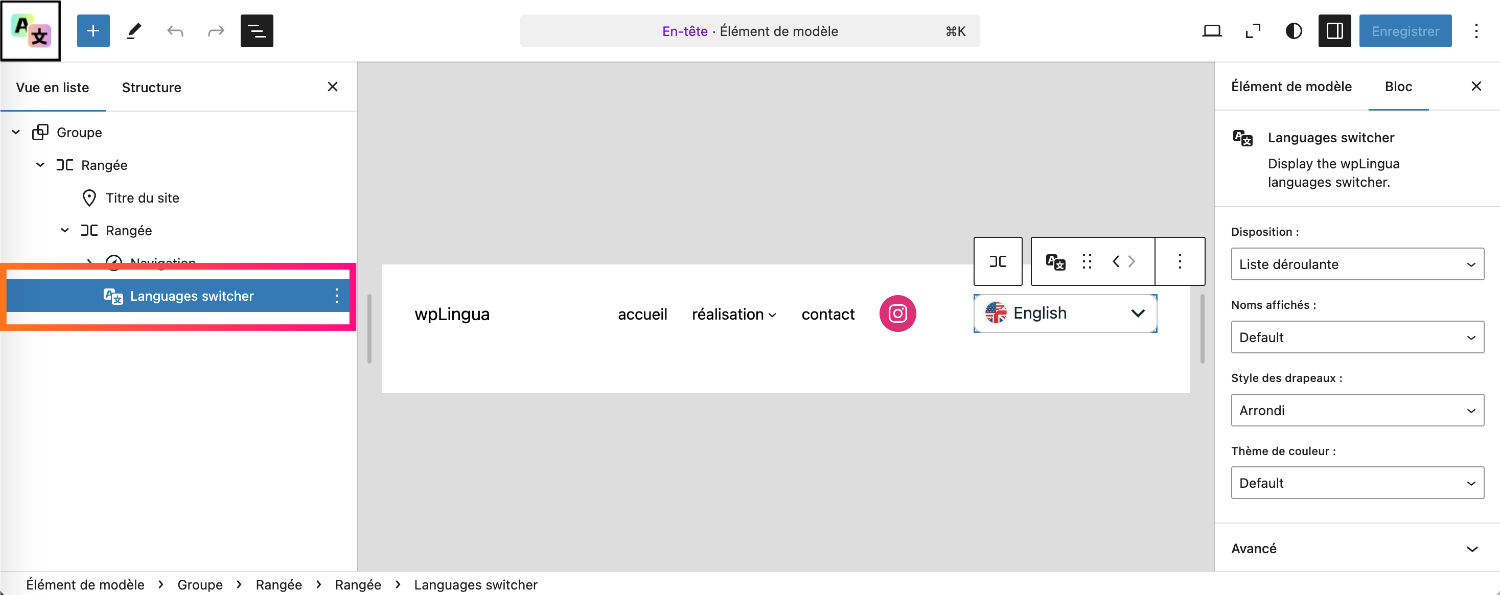
ウェブサイトがブロックベースのテーマ(Twenty Twenty Five、Neve FSEなど)を使用している場合は、Editor でウェブサイトヘッダーを簡単に編集して、選択した場所に言語スイッチャーブロックを追加できます。
5 - wpLinguaで言語セレクタをフルカスタマイズ!
このガイドは、wpLingua の言語スイッチャーをカスタマイズするための明確で包括的な理解を提供しました。
wpLinguaが提供する柔軟性とカスタマイズオプションは、ウェブサイトが複数の言語で効果的に通信するだけでなく、凝集的で魅力的な美的を維持することを保証するように設計されています。
さらなる質問や追加の支援が必要な場合は、当社のサポートチームはいつでもお手伝いいたします。 あなたのフィードバックと洞察は、私たちは継続的にwpLinguaを向上させるために努力するので、私たちにとって有意義です。


