
数回のクリックで、ウェブサイトは多言語化されます。 プラグインをインストールするのに役立つ場合は、手順は次のとおりです。
1 - ウェブサイトの言語をチェックする
今後は、お客様のウェブサイトの言語がお客様のコンテンツの言語に対応しているかご確認ください。
これを行うには、 設定 > サイトの言語が正しく設定されているかどうかを確認する一般的なタブ。
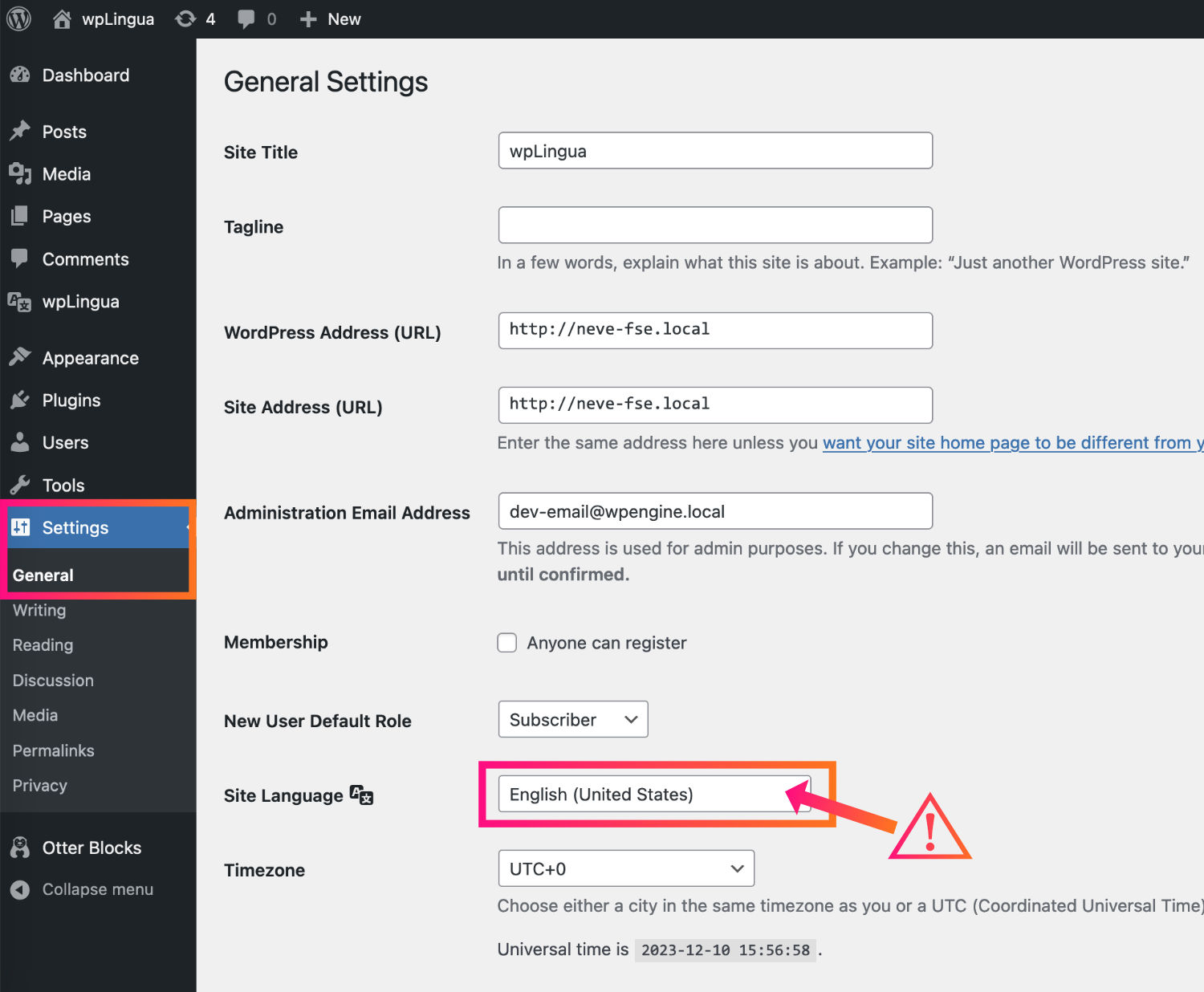
wpLinguaがこの言語を自動的に検出し、プラグインの設定で変更することはできませんので、これは将来にとって非常に重要です。
2 - wpLinguaをインストールする
wpLinguaをサイトのバックオフィスや手動でインストールすることができます。
2.1 - サイト管理からwpLinguaをインストールする。
WordPressサイトのプラグインをインストールする最も簡単な方法です。 こちらもおすすめです。
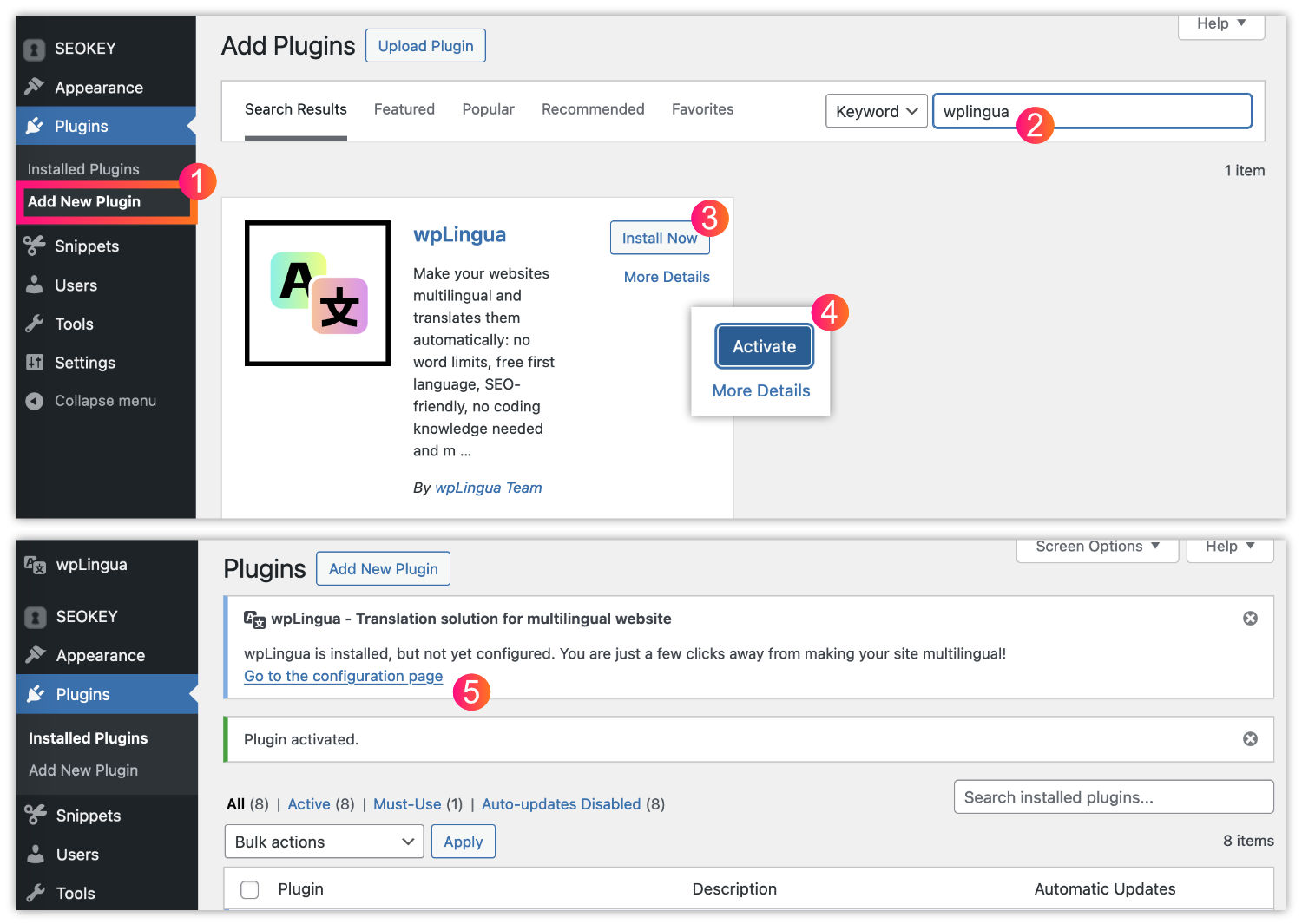
- Add New Pluginタブに移動
- 専用フィールドでwpLinguaを検索
- インストールをクリック 今すぐボタン
- アクティベートボタンをクリック
- プラグインがインストールされると、プラグインの構成が必要であることを通知が表示されます。 設定ページに移動するリンクをクリックします。
2.2 - wpLinguaを手動でインストールする
プラグインを手動でインストールしたい場合は、まずwpLinguaプラグインをコンピュータにダウンロードする必要があります。 これを行うには、 WordPressプラグインディレクトリの公式wpLinguaページに行く[ダウンロード]ボタンをクリックします。
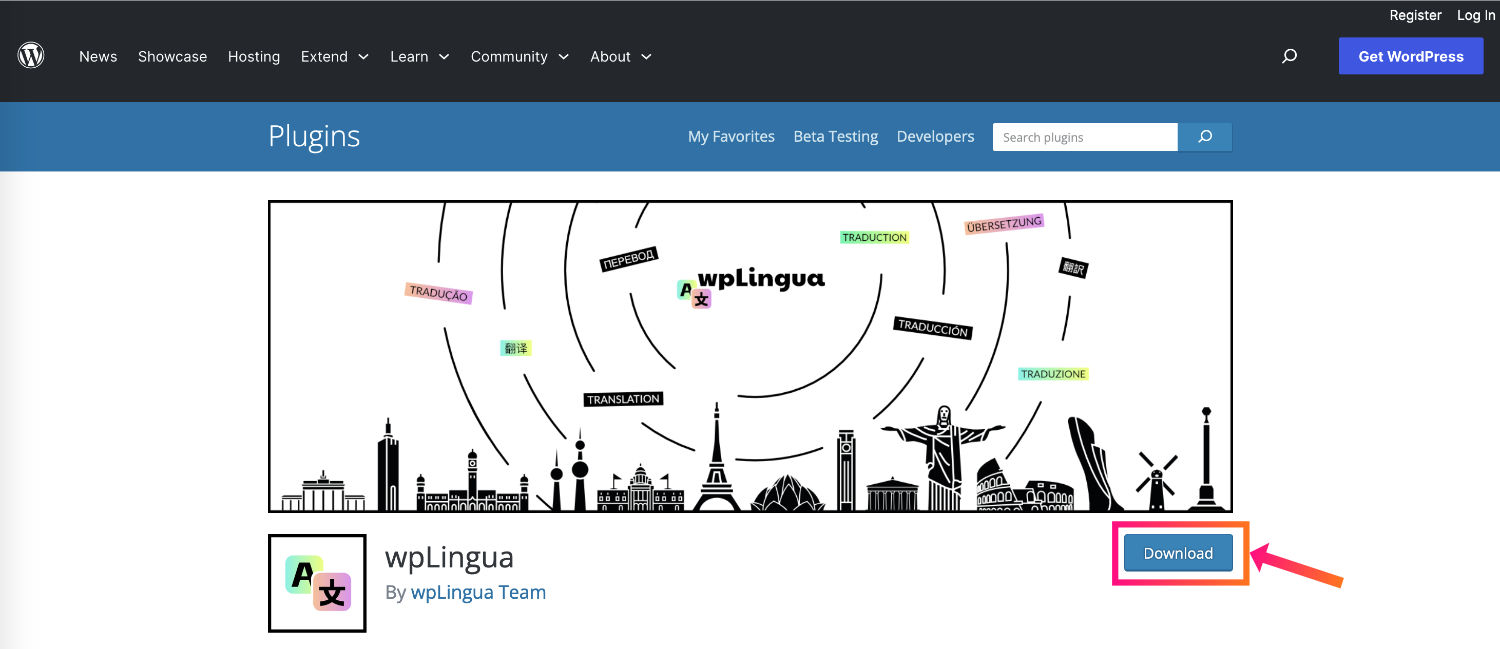
お使いのコンピュータにwpLinguaプラグインがある場合、次のようにインストールできます。
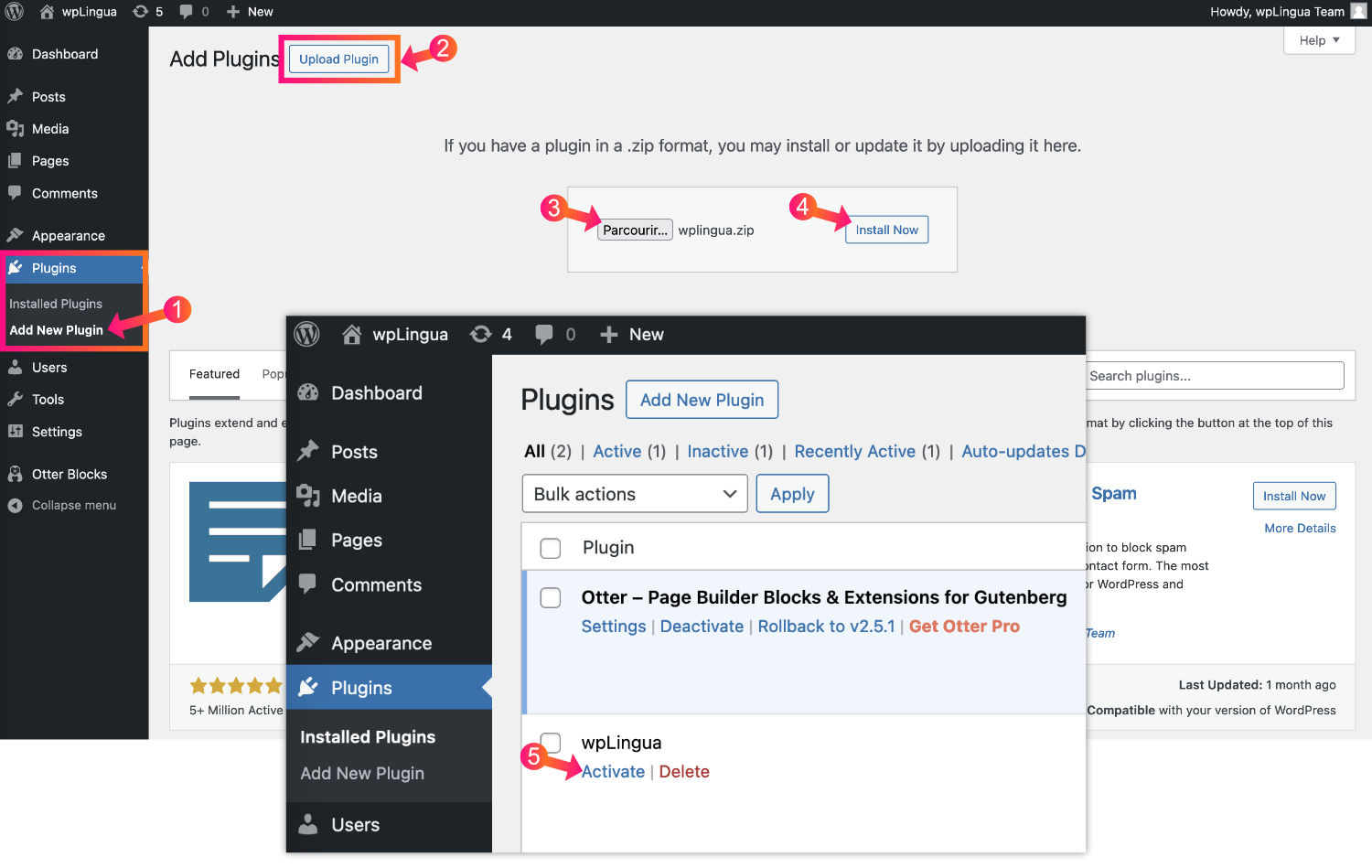
- Add New Pluginタブに移動します。
- プラグインのアップロードをクリックします。
- お使いのコンピュータをブラウズし、zipフォルダを選択します。 – wplingua.zip – 以前にダウンロードしたプラグインの.
- インストールをクリック プラグインをインポートします。
- アクティベートをクリックします。
3 - wpLinguaのセットアップ
これで、wpLingua がサイトにインストールされ、アクティブ化されているので、サイトを多言語化するだけでは、簡単な手順がいくつかあります。
wpLinguaの設定方法を説明するドキュメントページをご覧ください。
4 - サポートと追加情報
ドキュメントをお気軽にご相談下さい。. . 問題が発生した場合、または質問がある場合はサポートにお問い合わせください。


