
In pochi clic, il tuo sito web sarà multilingue. Se avete bisogno di aiuto per installare il plug-in, ecco la procedura...
Potrebbe anche essere necessario consultare la nostra guida per le impostazioni di wpLingua.
1 - Controllare la lingua del sito web
Prima di andare oltre, vi consigliamo di controllare che la lingua del vostro sito corrisponda alla lingua del vostro contenuto.
Per fare questo, vai alle impostazioni Tabella generale per verificare se la lingua del sito è correttamente impostata.
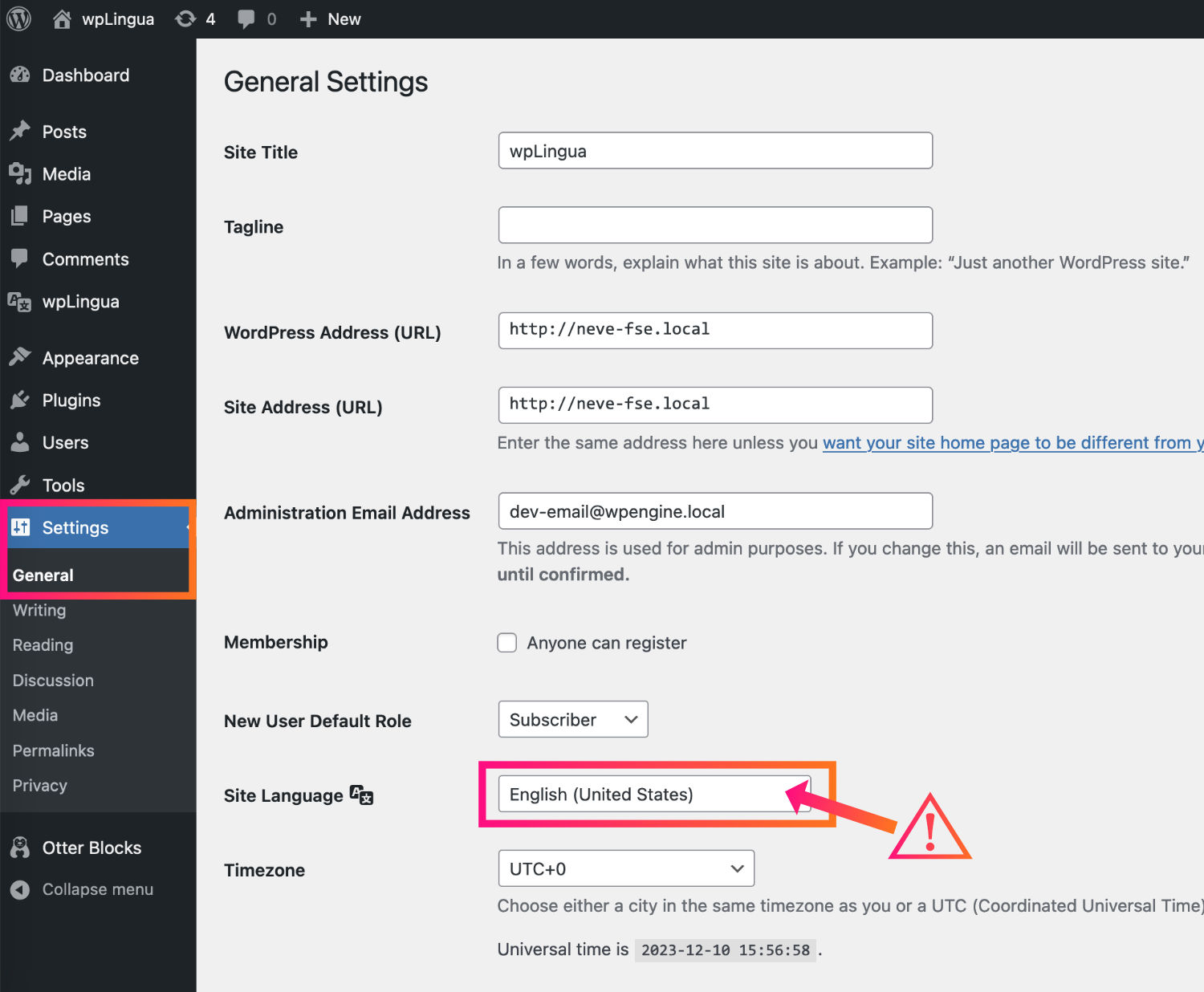
Questo è molto importante per il futuro, perché wpLingua rileverà automaticamente questa lingua e non sarà più in grado di cambiarla nelle impostazioni del plug-in.
2 - Installare wpLingua
È possibile installare wpLingua in due modi: direttamente dal backoffice o manualmente.
2.1 - Installare wpLingua dall'amministrazione del sito
Questo è il modo più facile per installare un plug-in sul tuo sito. Questo è anche quello che raccomandiamo.
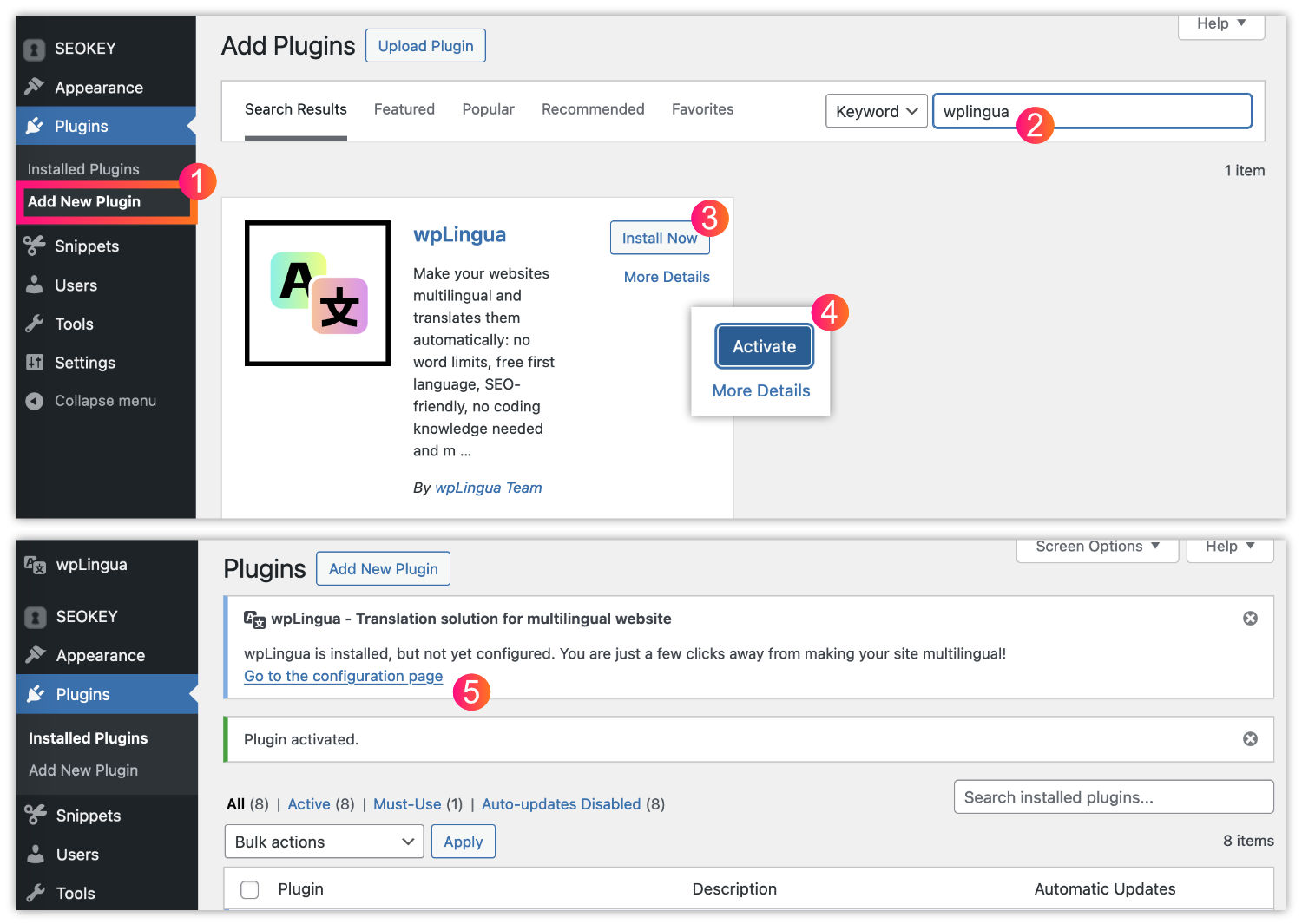
- Vai alla tabula del nuovo plug-in
- Ricerca di wpLingua nel campo dedicato
- Click on Install Ora il bottone
- Cliccare sul pulsante di attivazione
- Quando sarà installato il plug-in, vedrà apparire una notifica che le dice che la configurazione del plug-in è necessaria per funzionare. Puoi cliccare sul link che ti porta alla pagina delle impostazioni.
2.2 - Installare wpLingua manualmente
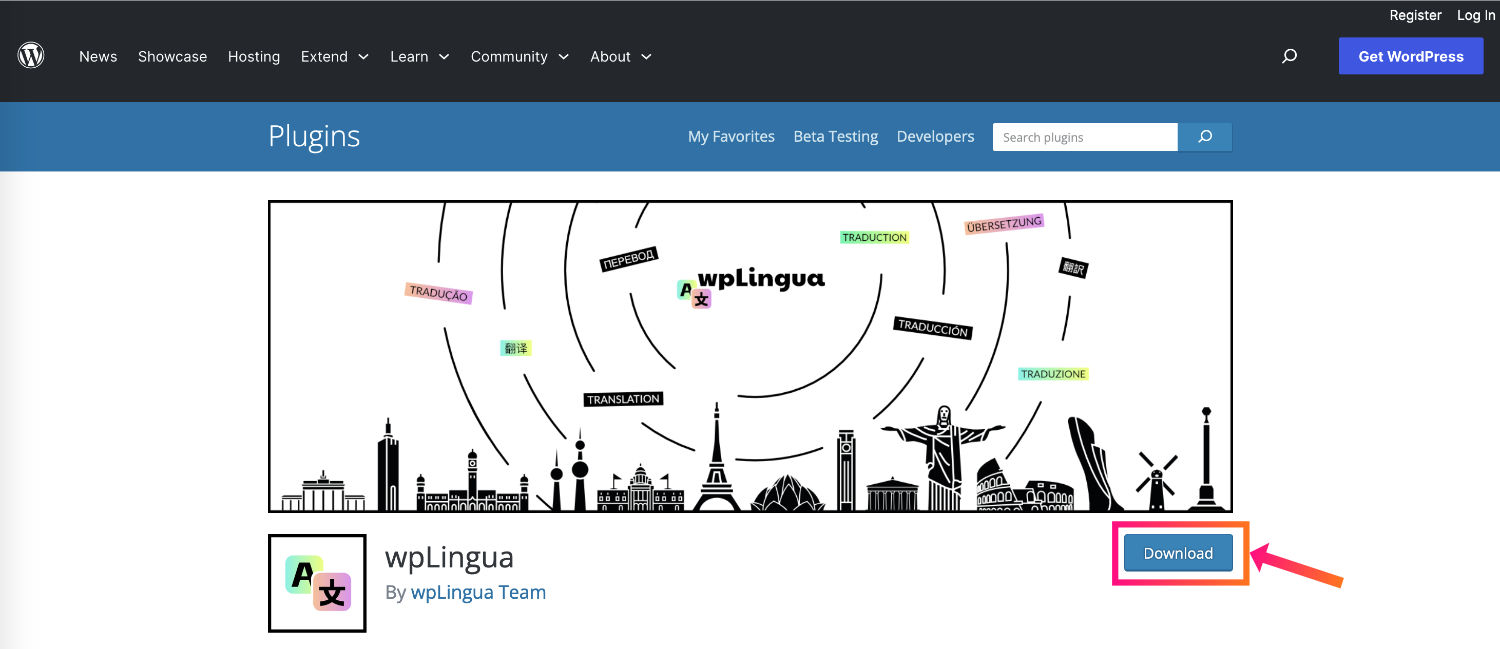
Se preferite installare il plug-in manualmente, dovete prima scaricare il driver wpLingua al vostro computer. Per fare questo, andare alla pagina ufficiale wpLingua sulla directory dei plug-in di WordPress, poi cliccare sul pulsante download.
Ora che avete il plug-in wpLingua sul vostro computer, sarete in grado di installarlo come segue:
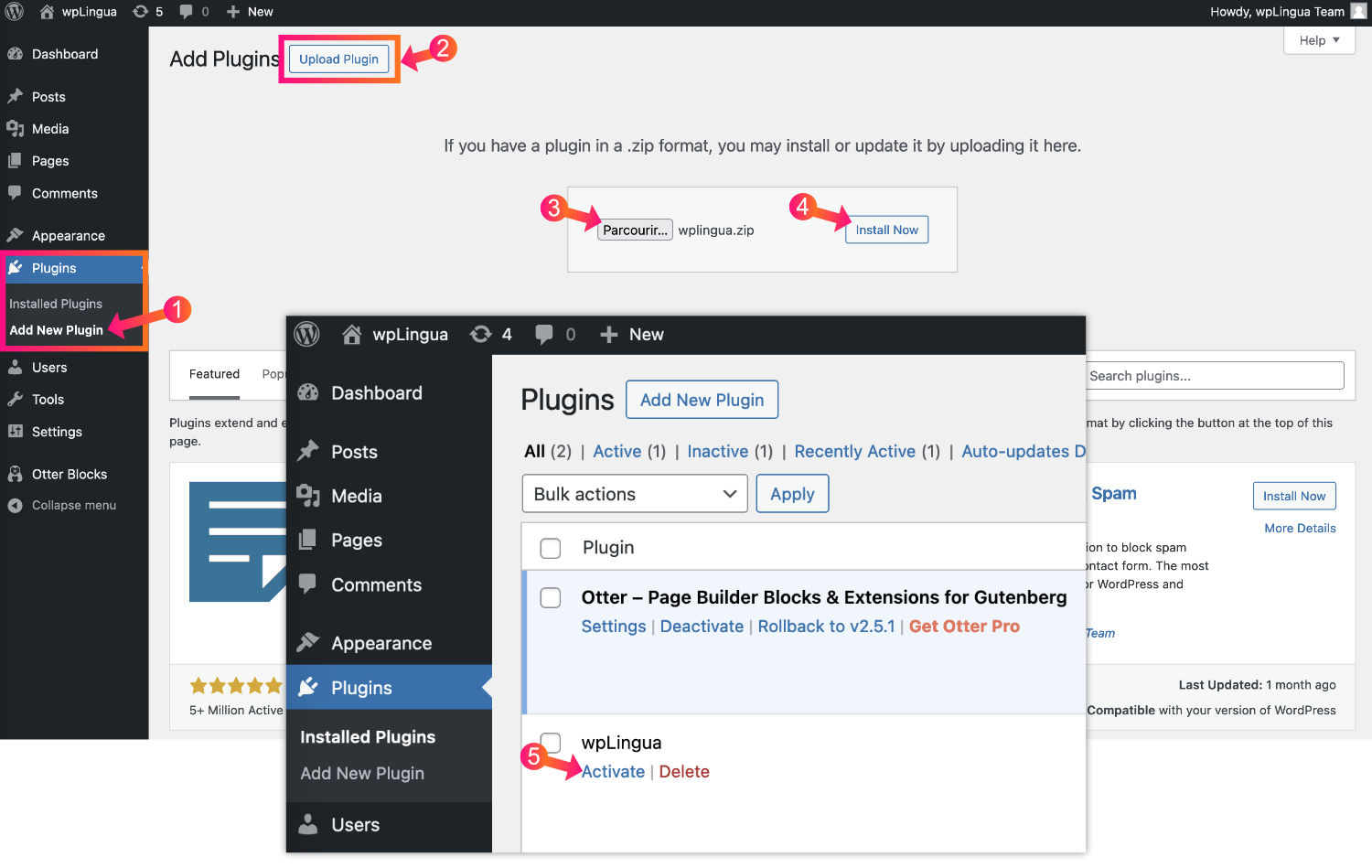
- Vai alla tabula del nuovo plug-in.
- Cliccare su Caricamento.
- Esplora il tuo computer e seleziona la cartella zip-ped, chiamata wplingua.zip, del plug-in precedentemente scaricato.
- Click on Install Ora importa il plug-in.
- Clicca su Activate.
3 - Configurazione di WpLingua
Ora che la wpLingua è installata e attivata sul vostro sito, siete solo a pochi passi dal rendere il vostro sito multilingue!
Vi invitiamo a consultare la pagina di documentazione che spiega come configurare wpLingua.
4 - Supporto e informazioni aggiuntive
Non esitate a consultare la nostra documentazione per andare oltre.. Contattare il supporto se si incontrano problemi o si hanno domande.


