
In wenigen Klicks wird Ihre Website mehrsprachig sein. Wenn Sie Hilfe bei der Installation des Plugins benötigen, ist hier die Prozedur...
Vielleicht müssen Sie auch unsere wpLingua Einstellungsanleitung konsultieren.
1 - Überprüfen Sie die Sprache Ihrer Website
Bevor Sie weiter gehen, empfehlen wir Ihnen, zu überprüfen, ob die Sprache Ihrer Website der Sprache Ihrer Inhalte entspricht.
Gehen Sie dazu zu den Einstellungen > Allgemeine Registerkarte zu überprüfen, ob die Website-Sprache korrekt eingestellt ist.
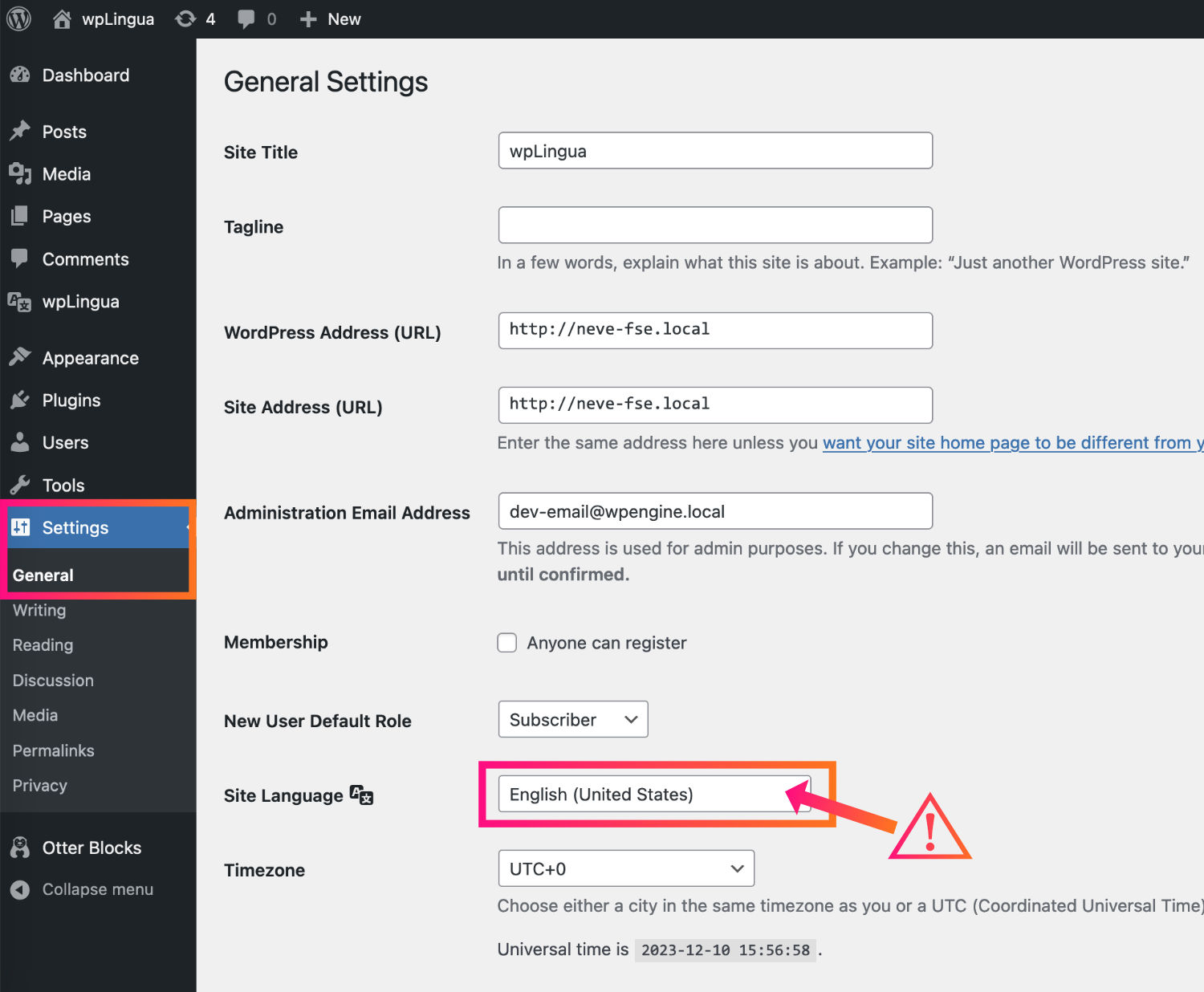
Dies ist für die Zukunft sehr wichtig, da wpLingua diese Sprache automatisch erkennt und Sie sie in den Plugin-Einstellungen nicht mehr ändern können.
2 - wpLingua installieren
Es ist möglich, wpLingua auf zwei Arten zu installieren: direkt von Ihrer Website backoffice oder manuell.
2.1 - Installation von wpLingua über die Website-Verwaltung
Dies ist der einfachste Weg, um ein Plugin auf Ihrer WordPress-Website installieren. Dies ist auch die, die wir empfehlen.
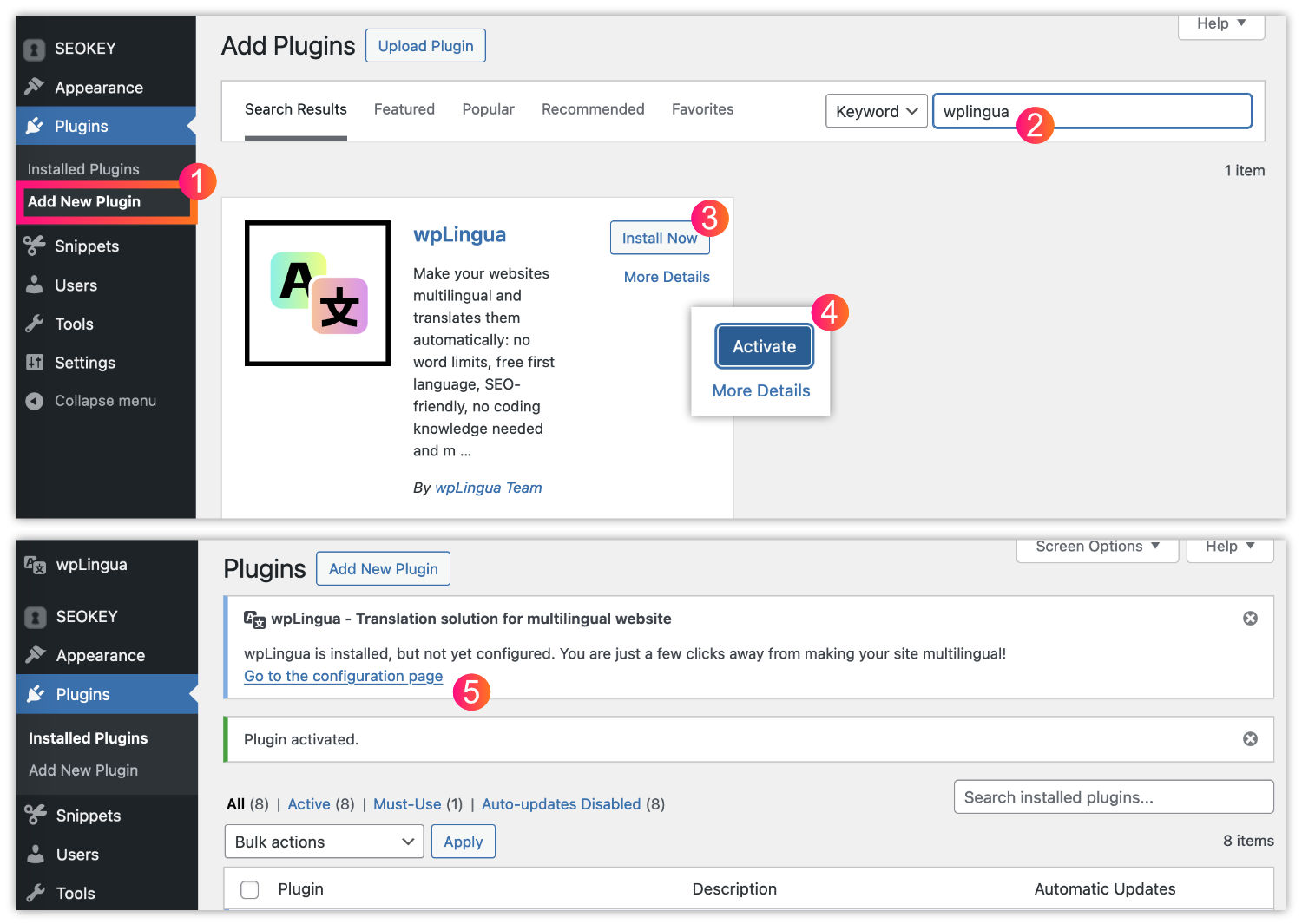
- Gehen Sie auf die Registerkarte Neues Plugin hinzufügen
- Suche nach wpLingua im dedizierten Feld
- Klicken Sie auf Installation Jetzt Knopf
- Klicken Sie auf Schaltfläche aktivieren
- Wenn das Plugin installiert ist, sehen Sie eine Benachrichtigung erscheinen, die Ihnen sagt, dass die Konfiguration des Plugins notwendig ist, damit es funktioniert. Sie können auf den Link klicken, der Sie zur Einstellungsseite bringt.
2.2 - wpLingua manuell installieren
Wenn Sie es vorziehen, das Plugin manuell zu installieren, müssen Sie zuerst wpLingua Plugin auf Ihren Computer herunterladen. Um dies zu tun, gehen Sie zur offiziellen wpLingua Seite auf dem WordPress Plugins VerzeichnisKlicken Sie dann auf die Schaltfläche Download.
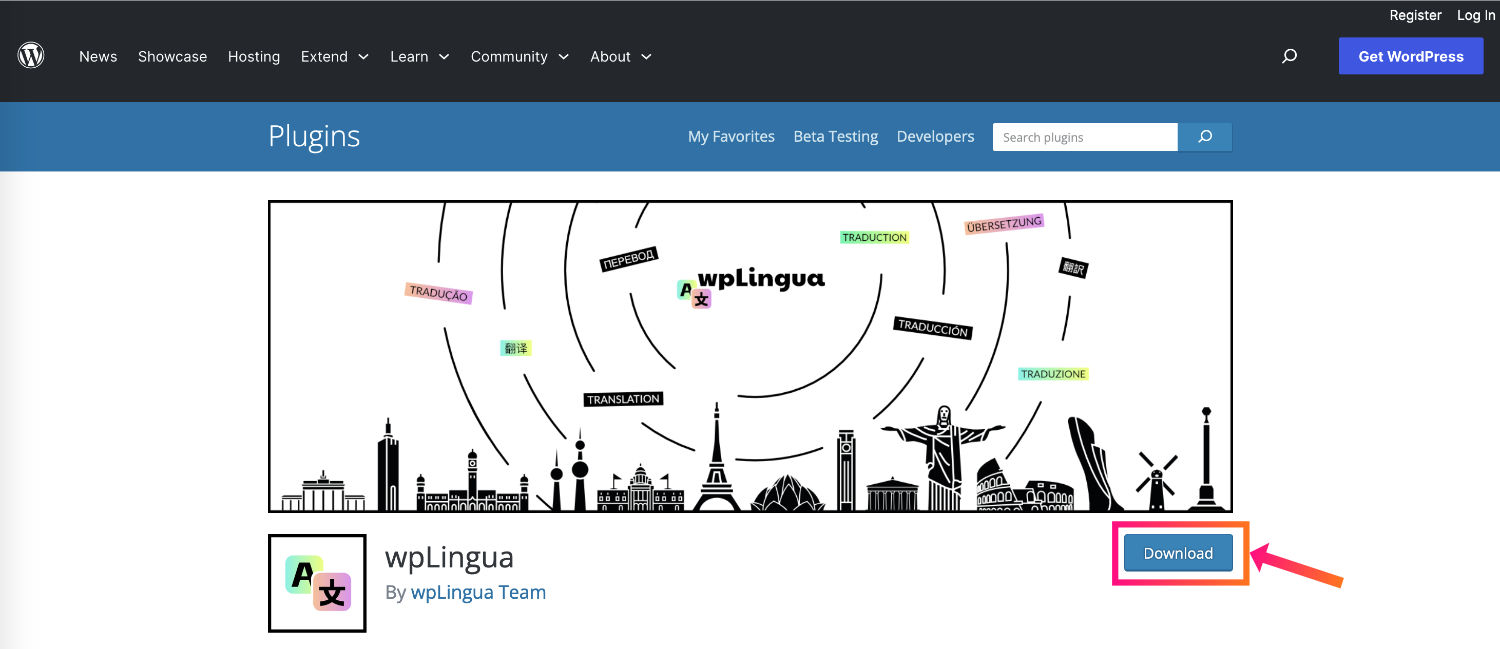
Nun, da Sie das wpLingua Plugin auf Ihrem Computer haben, können Sie es wie folgt installieren:
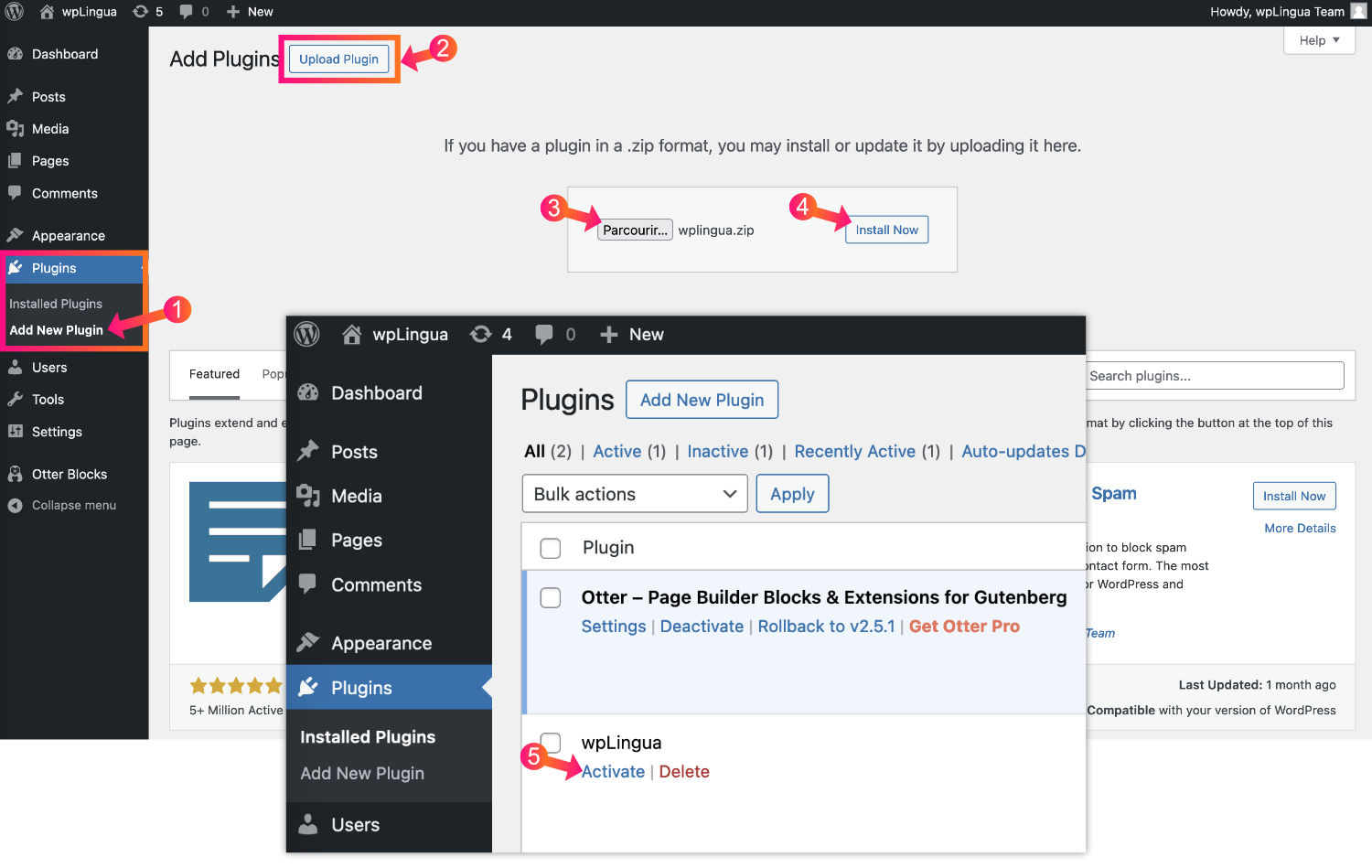
- Gehen Sie auf die Registerkarte Neues Plugin hinzufügen.
- Klicken Sie auf Plugin hochladen.
- Durchsuchen Sie Ihren Computer und wählen Sie den gezippten Ordner, der wplingua.zip des zuvor heruntergeladenen Plugins genannt wird.
- Klicken Sie auf Installation Zum Importieren des Plugins.
- Klicken Sie auf Aktivieren.
3 - Einrichten von wpLingua
Nun, da wpLingua auf Ihrer Website installiert und aktiviert ist, sind Sie nur ein paar einfache Schritte von Ihrer Website mehrsprachig!
4 Unterstützung und weitere Informationen
Zögern Sie nicht, unsere Dokumentation zu konsultieren, um weiter zu gehen. Kontakt-Support, wenn Sie irgendwelche Probleme begegnen oder Fragen haben.


