
In wenigen Klicks wird Ihre Website mehrsprachig sein. Wenn Sie Hilfe brauchen, um mit wpLingua zu beginnen und es zu konfigurieren, hier ist die Prozedur...
1 - Installieren von wpLingua
Vor allem, das erste ist um wpLingua auf Ihrer Website zu installieren. Wenn Sie Hilfe brauchen, schauen Sie sich unseren Leitfaden an. Dann sind hier die wenigen Schritte, um mehrsprachig zu konfigurieren:
2 - Erstellen eines API-Schlüssels
Sobald das Plugin installiert und aktiviert ist, laden wir Sie ein, zu seinen Einstellungen zu gehen, um Ihren API-Schlüssel zu erhalten.
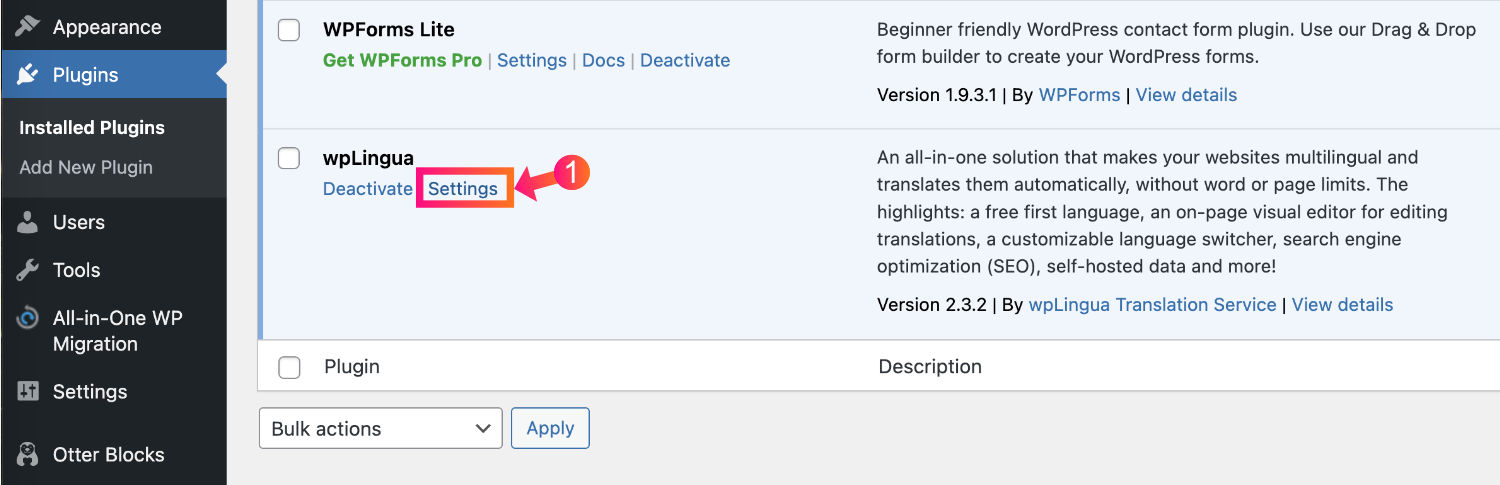

- Zugriff auf wpLingua Einstellungen: Navigieren Sie in Ihrem WordPress Dashboard zu den wpLingua Einstellungen.
- Website-URL: die Website-URL wird durch wpLingua erkannt und vorgefüllte.
- Postadresse: die E-Mail-Adresse wird durch wpLingua erkannt und vorgefüllte. Dies ist die im Register Einstellungen > Allgemein eingegebene Administrative Email-Adresse. Sie können eine andere E-Mail-Adresse verwenden.
- Sprache der Website: die Websitesprache wird durch wpLingua erkannt und vorgefüllte. Dies ist die Sprache, die in der Registerkarte Einstellungen > Allgemein festgelegt ist.
- Zielsprache: Das ist so ziemlich das einzige, was Sie tun müssen! Wählen Sie einfach die Sprache aus, in die Sie Ihre Website übersetzen möchten. Die erste Sprache wird Ihnen angeboten! Achten Sie darauf, keinen Fehler zu machen, weil Sie die Sprache danach nicht ändern können. Wenn Sie versehentlich eine unerwünschte Sprache validiert haben, bitte Kontaktieren Sie unseren Support indem Sie Ihren API-Schlüssel und die gewünschte Sprache bereitstellen.
- Nutzungsbedingungen: Kontrollieren Sie das Feld, um unsere Nutzungsbedingungen zu akzeptieren.
- Holen Sie Ihre API Schlüssel: Klicken Sie auf die Schaltfläche Kostenlose API-Taste.
- Erhalten Sie Ihren API-Schlüssel per E-Mail: der API-Schlüssel wird Ihnen per E-Mail gesendet, eine Bestätigungsnachricht erscheint oben auf dem Bildschirm.

- Kopieren Sie Ihren API-Schlüssel aus der E-Mail: Öffnen Sie Ihren E-Mail-Posteingang, um Ihren API-Schlüssel abzurufen. Verstanden.
- Einfügen des API-Schlüssels in Ihre Website: zurück zu Ihrer Site-Administration, auf die Registerkarte wpLingua Einstellungen, um die API-Taste in das zu diesem Zweck bereitgestellte Feld einfügen. Klicken Sie auf die Taste API festlegen.
3 - Ihre Website wird automatisch übersetzt

- API festlegen Schlüssel: Sobald Sie auf die Schaltfläche klicken, um den API-Schlüssel zu validieren, wird Ihre Homepage automatisch in die von Ihnen gewählte Sprache übersetzt. Danach empfehlen wir Ihnen, auf jede Seite Ihrer Website zu navigieren, um zum ersten Mal die automatischen Übersetzungen zu generieren. Dadurch können Website-Besucher schneller übersetzte Versionen Ihrer Website erhalten.
- Ihre Website wird übersetzt und wird bald bereit sein: Eine Benachrichtigung erscheint oben auf dem Bildschirm, um Ihnen mitzuteilen, dass Übersetzungen im Gange sind. Bitte seien Sie geduldig, dies kann ein paar Sekunden dauern für eine Website von ein paar Seiten bis ein paar Minuten für größere Websites.
- Ihre Website ist jetzt mehrsprachig: sobald die Erzeugung von Übersetzungen abgeschlossen ist, erscheint eine Nachricht oben auf dem Bildschirm, um Sie zu informieren. Sie können nun Ihre Website besuchen.
4 - Anpassung und andere Einstellungen des Plugins
Nach der ersten Konfiguration sehen Sie unter der Registerkarte wpLingua neue Einstellungen: Switcher, Dictionary, Exclusion, Website Slugs und Alle Übersetzungen.
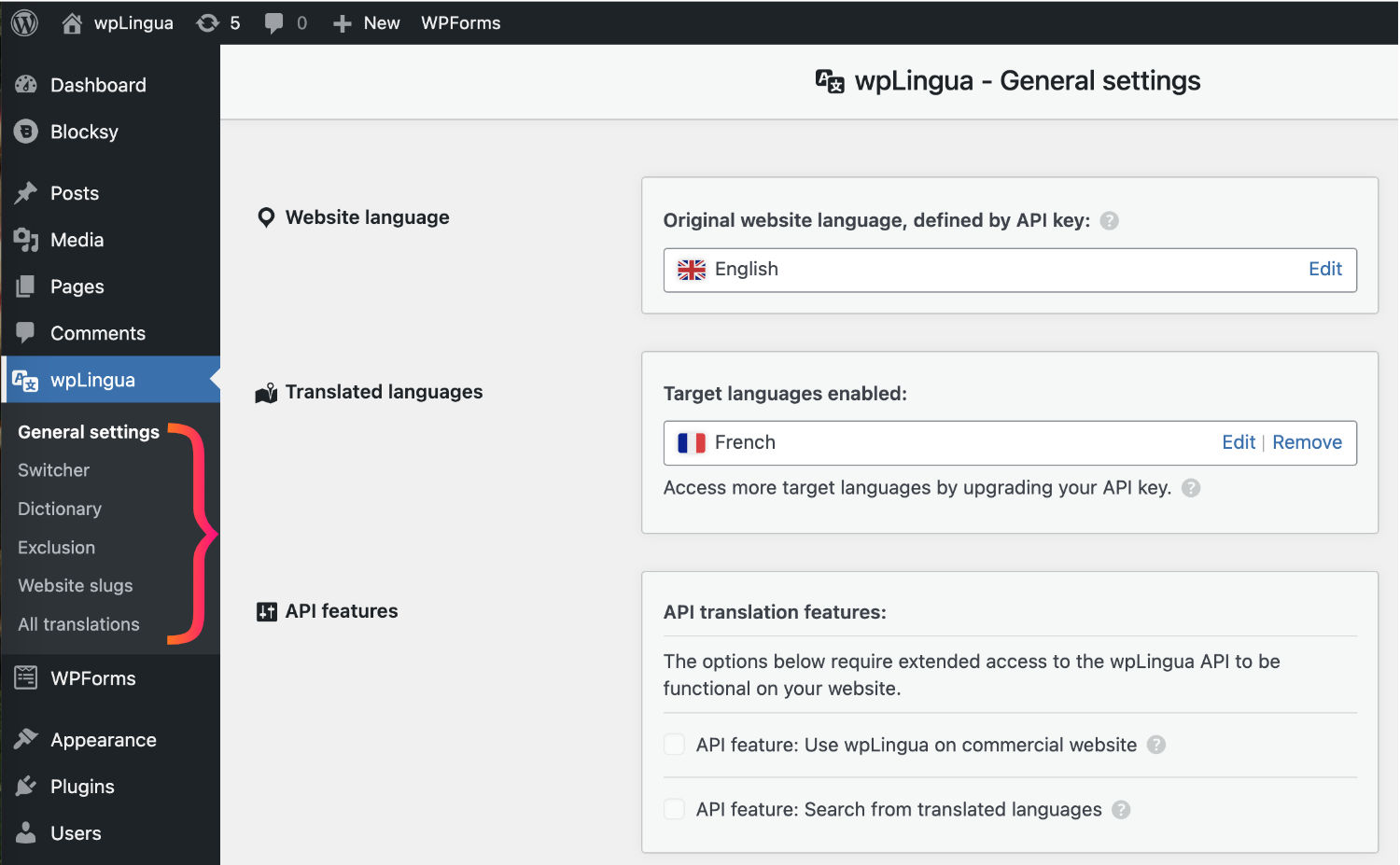
4.1 - Anpassen der Sprachauswahl
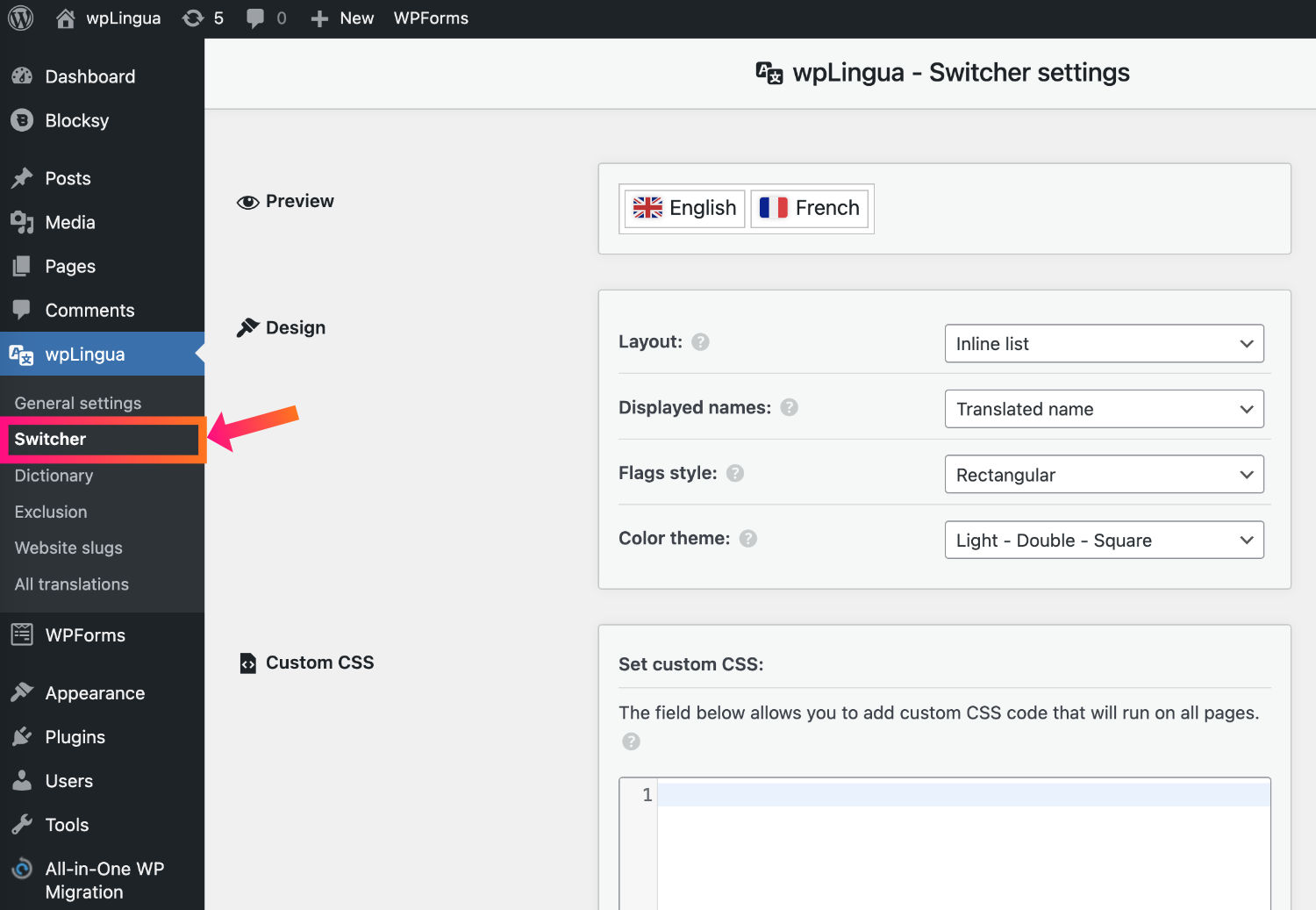
Über die Registerkarte Switcher können Sie das visuelle Erscheinungsbild des Sprachschalters konfigurieren.
Wir laden Sie ein, die komplette Dokumentation zu lesen, um Ihren Sprachschalter anzupassen.
4.2 - Übersetzungsregeln mit dem Wörterbuch festlegen
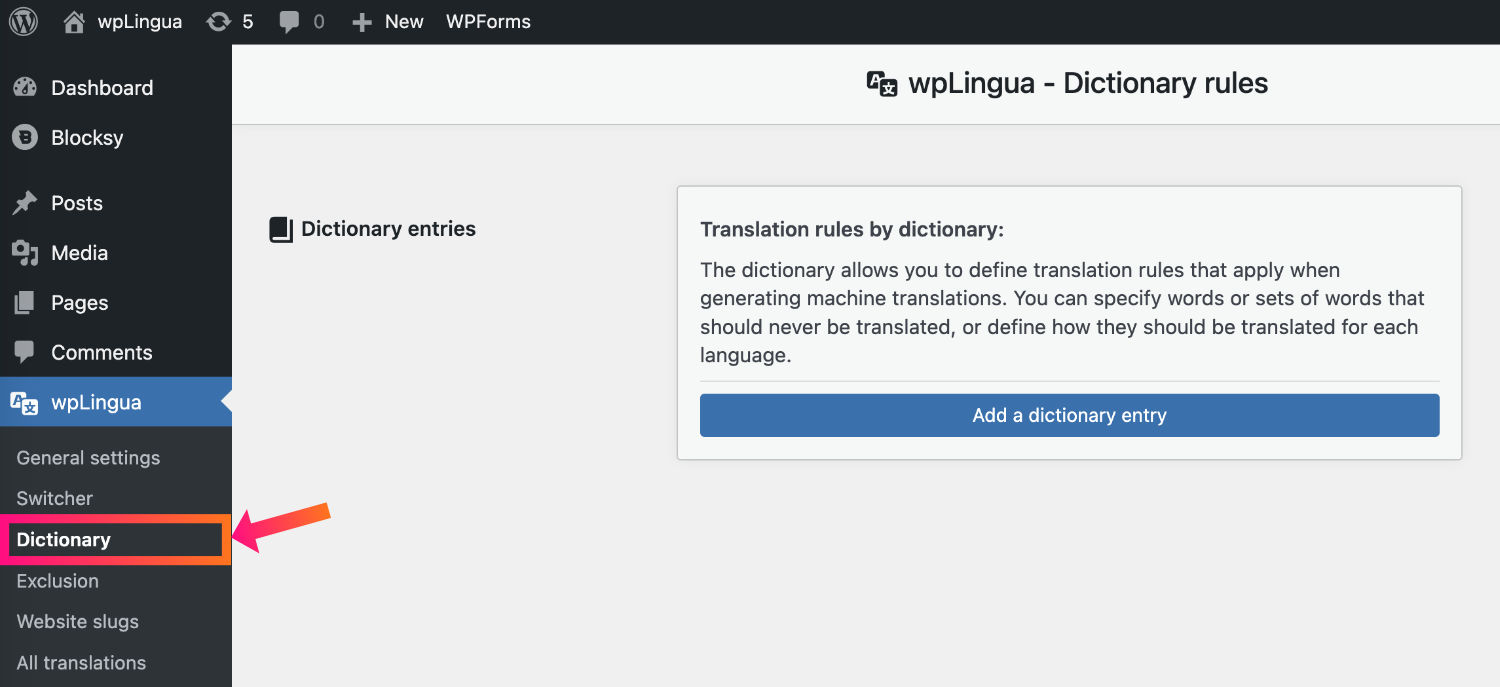
Das Wörterbuch ermöglicht es Ihnen, Übersetzungsregeln zu definieren, die bei der Erstellung von maschinellen Übersetzungen gelten. Sie können Wörter oder Sätze von Wörtern angeben, die niemals übersetzt werden sollten, oder definieren, wie sie für jede Sprache übersetzt werden sollen.
4.3 - Bestimmte Übersetzungen ausschließen
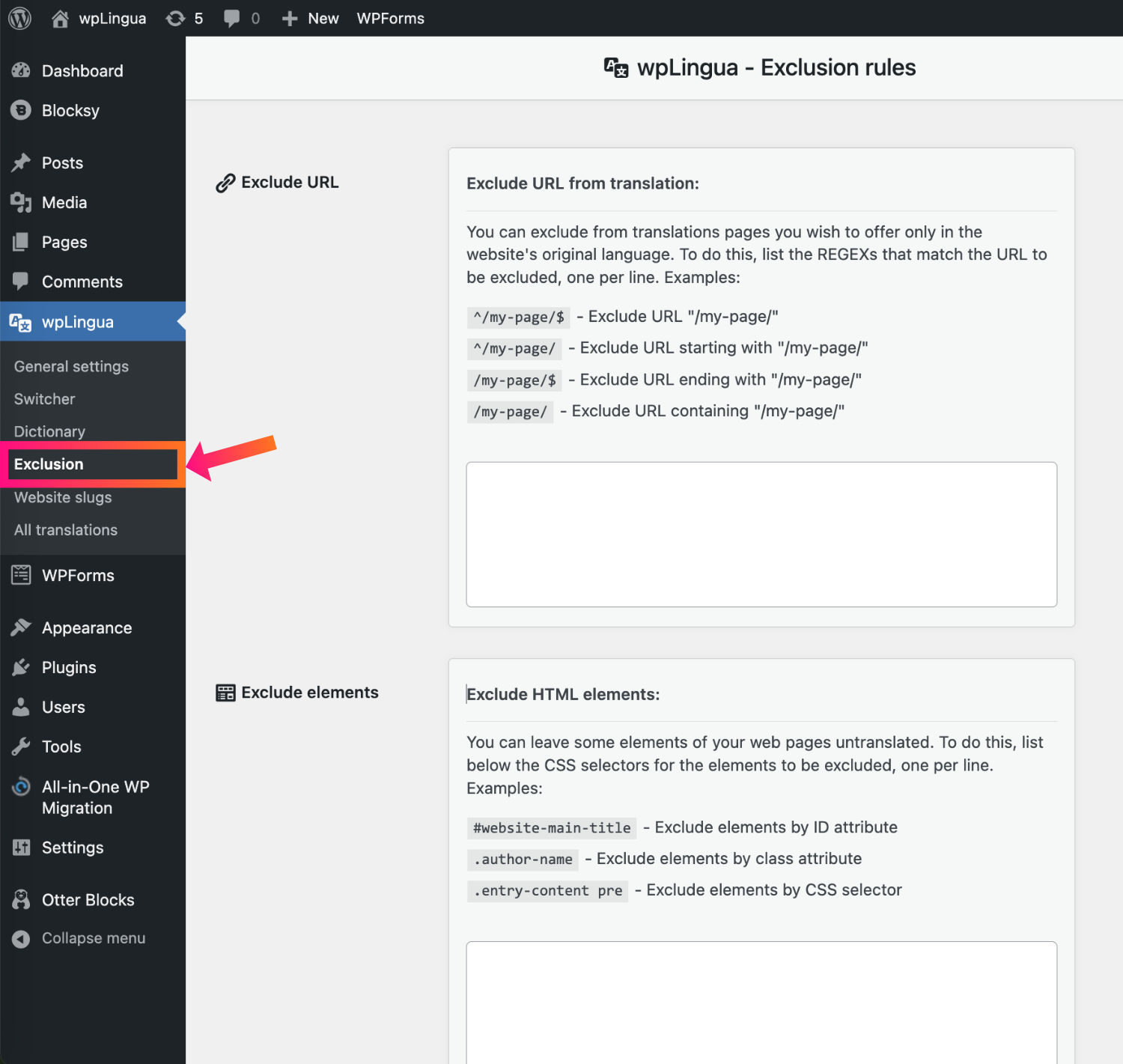
Sie möchten möglicherweise nicht übersetzen bestimmte Seiten oder Teile Ihrer Website. Gehen Sie zur Registerkarte Ausschluss, um dies zu konfigurieren:
- URL von der Übersetzung ausschließen: Sie können Seiten von der Übersetzung ausschließen, die Sie nur in der Originalsprache der Website bedienen möchten.
- Exclude HTML-Elemente: Sie können bestimmte Elemente Ihrer Webseiten nicht übersetzen lassen, indem Sie bestimmte CSS-Selektoren von der Übersetzung ausschließen.
4.4 - Übersetzen von URLs
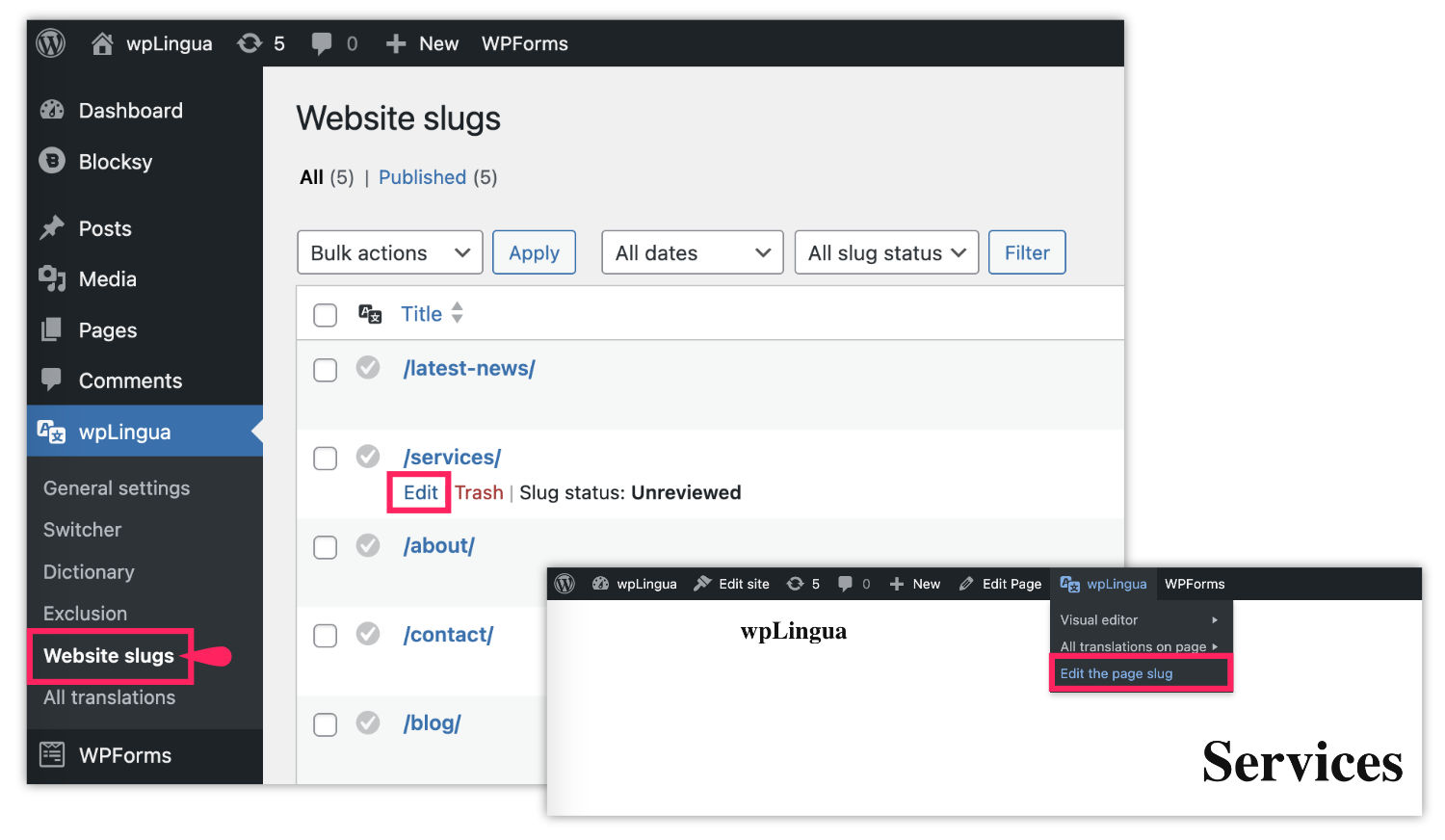
Das Plugin entdeckt automatisch URLs auf Ihrer Website und lässt Sie sie übersetzen. URLs werden in Slugs (Teile der URL) aufgeteilt, wodurch sie leicht zu bearbeiten sind. Diese Funktion steigert die SEO Leistung!
4.5 - Änderung von Übersetzungen
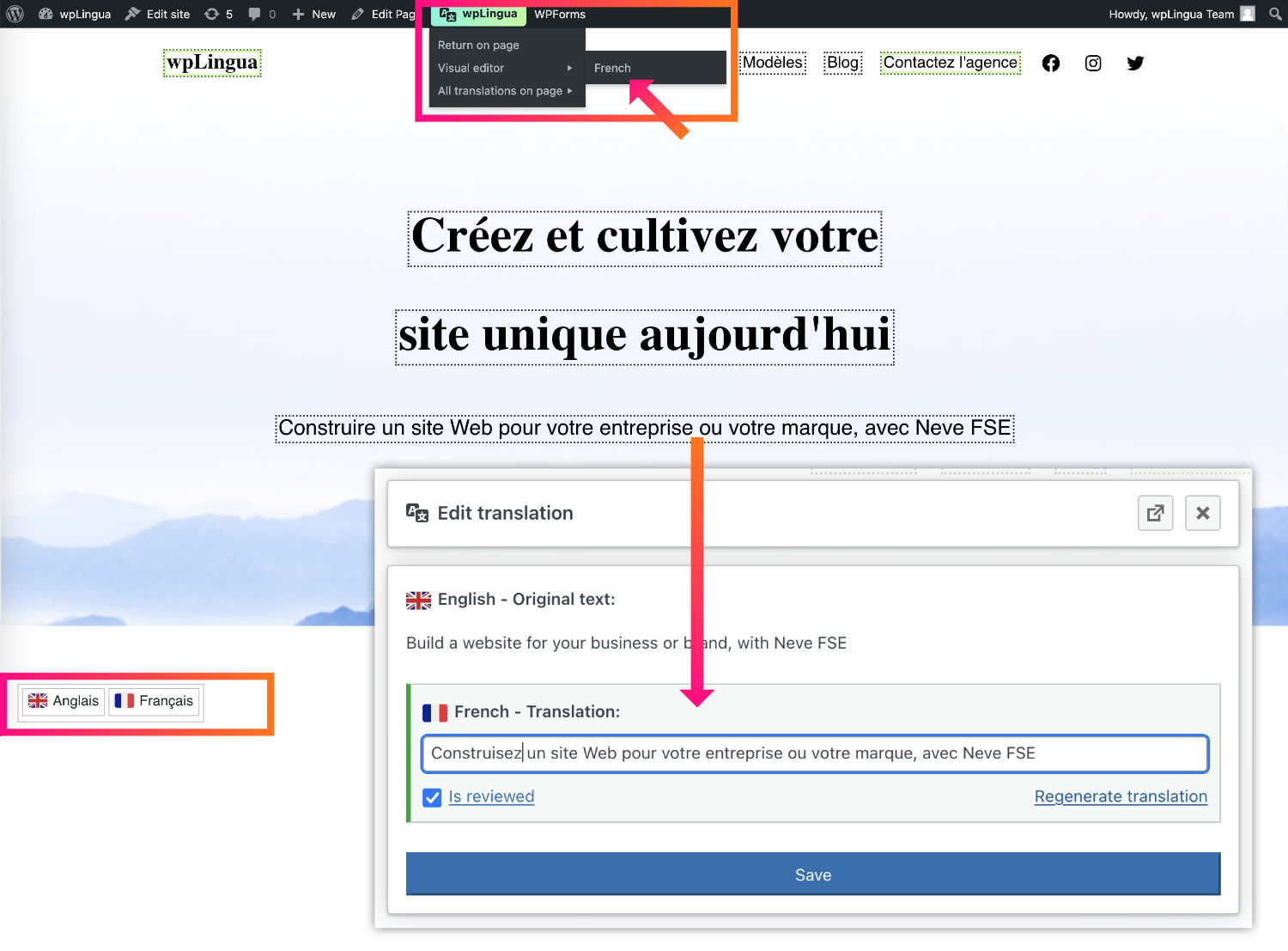
Durch den Besuch der übersetzten Seiten Ihrer Website können Sie den visuellen Editor aktivieren, mit dem Sie die Übersetzungen direkt ändern können.
5 - Hilfe und weitere Informationen
Zögern Sie nicht, unsere Dokumentation zu konsultieren, um weiter zu gehen. Kontakt-Support, wenn Sie irgendwelche Probleme begegnen oder Fragen haben.


