
En unos pocos clics, su sitio web será multilingüe. Si necesita ayuda para empezar con wpLingua y configurarlo, aquí está el procedimiento...
1 – Instalar wpLingua
Sobre todo, lo primero es para instalar wpLingua en su sitio. Si necesitas ayuda, revisa nuestro guía. Entonces, aquí están los pocos pasos para configurar multilingüe:
2 - Crear una clave API
Una vez instalado y activado el plugin, le invitamos a ir a sus configuraciones para obtener su API Key.
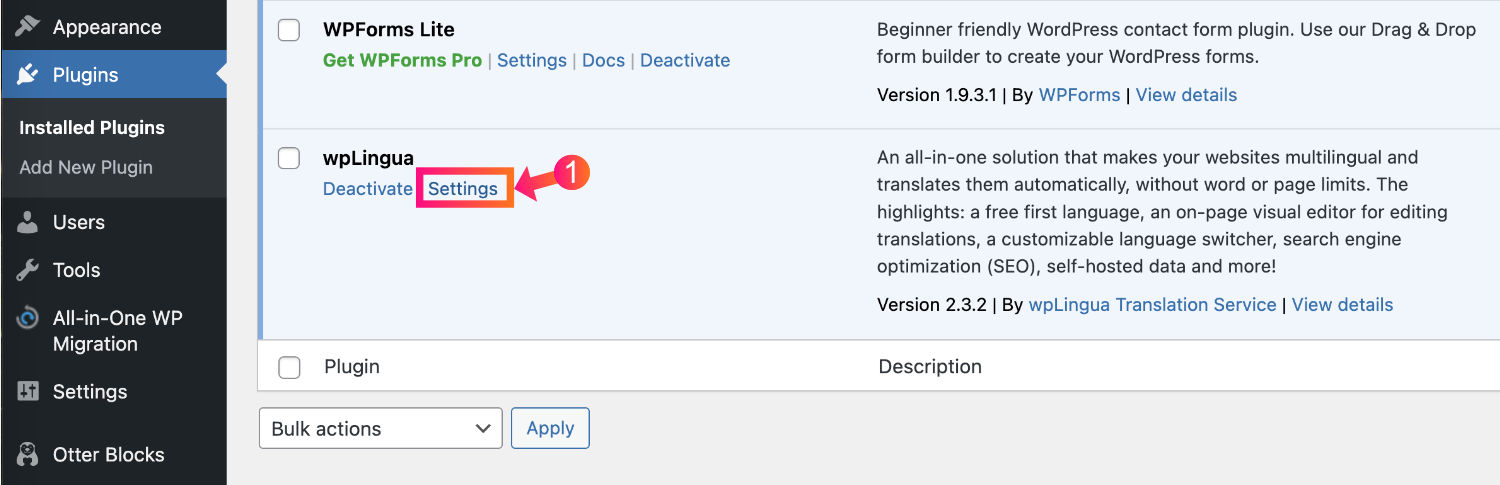

- Ajustes de acceso wpLingua: en su panel de WordPress, navegar a la configuración wpLingua.
- URL del sitio web: la URL del sitio web es detectada por wpLingua y pre-filled.
- Dirección de correo: la dirección de correo electrónico es detectada por wpLingua y pre-filled. Esta es la Dirección de Correo electrónico de Administración introducida en la pestaña Ajustes General. Puedes usar otra dirección de correo electrónico.
- Idioma del sitio web: el lenguaje del sitio web es detectado por wpLingua y pre-filled. Este es el idioma que se establece en la pestaña Ajustes General.
- Idioma objetivo: ¡Eso es casi lo único que tienes que hacer! Simplemente elija el idioma en el que desea traducir su sitio web desde el menú desplegable. ¡Te ofrece el primer idioma! Tenga cuidado de no cometer un error porque no será capaz de cambiar el idioma después. Si ha validado erróneamente un lenguaje no deseado, por favor contacto con nuestro soporte proporcionando su clave API y el idioma deseado.
- Términos de uso: Compruebe la caja para aceptar nuestros términos de uso.
- Consigue tu API Clave: terminar haciendo clic en el botón Obtener una tecla API gratuita.
- Recibir su clave de API por correo electrónico: la tecla API se envía a usted por correo electrónico, un mensaje de confirmación aparece en la parte superior de la pantalla.

- Copia tu clave de API del email: Abra su bandeja de entrada de correo electrónico para recuperar su clave API. Entendido.
- Pruebe la clave de API en su sitio web: volver a su administración del sitio, a la pestaña configuración wpLingua para pegar la clave de API en el campo proporcionado para este propósito. Terminar haciendo clic en el botón de tecla Set API.
3 - Su sitio web se traduce automáticamente

- Establecer API Clave: tan pronto como haga clic en el botón para validar la tecla API, su página de inicio se traduce automáticamente en el idioma que ha elegido. Después de eso, le aconsejamos navegar a cada página de su sitio para generar las traducciones automáticas por primera vez. Esto permitirá a los visitantes del sitio obtener versiones traducidas de su sitio más rápidamente.
- Su sitio está siendo traducido y estará listo pronto: una notificación aparece en la parte superior de la pantalla para hacerle saber que las traducciones están en progreso. Por favor sea paciente, esto puede tomar unos segundos para un sitio de algunas páginas a unos minutos para sitios más grandes.
- Su sitio es ahora multilingüe: tan pronto como la generación de traducciones esté completa, un mensaje aparece en la parte superior de la pantalla para informarle. Ahora puede visitar su sitio.
4 - Personalización y otros ajustes del plugin
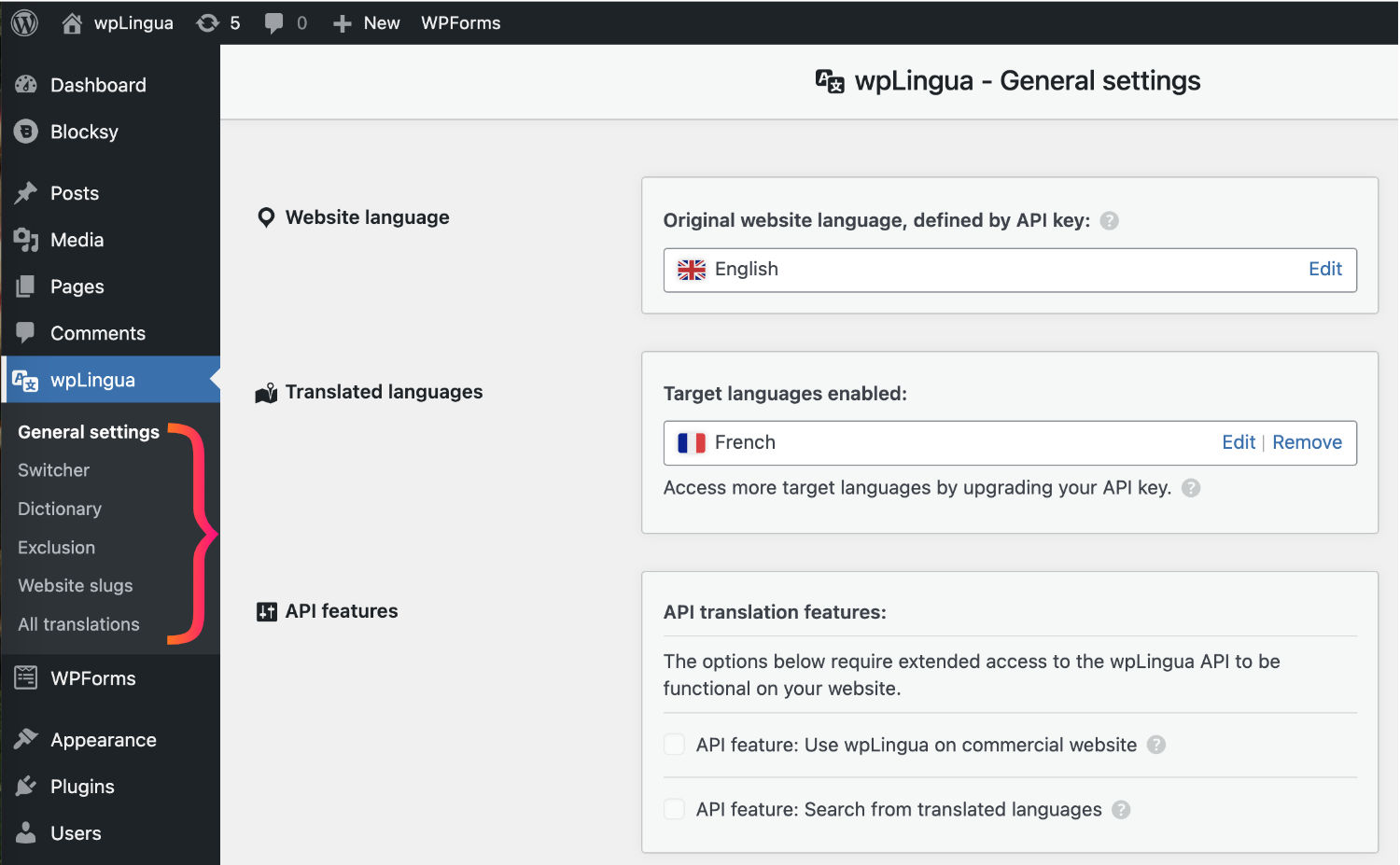
Después de la primera configuración, verá nuevas pestañas de configuración aparecen bajo la pestaña wpLingua: Switcher, Dictionary, Exclusion, Web slugs y Todas las traducciones.
4.1 - Personalizar el selector de idiomas
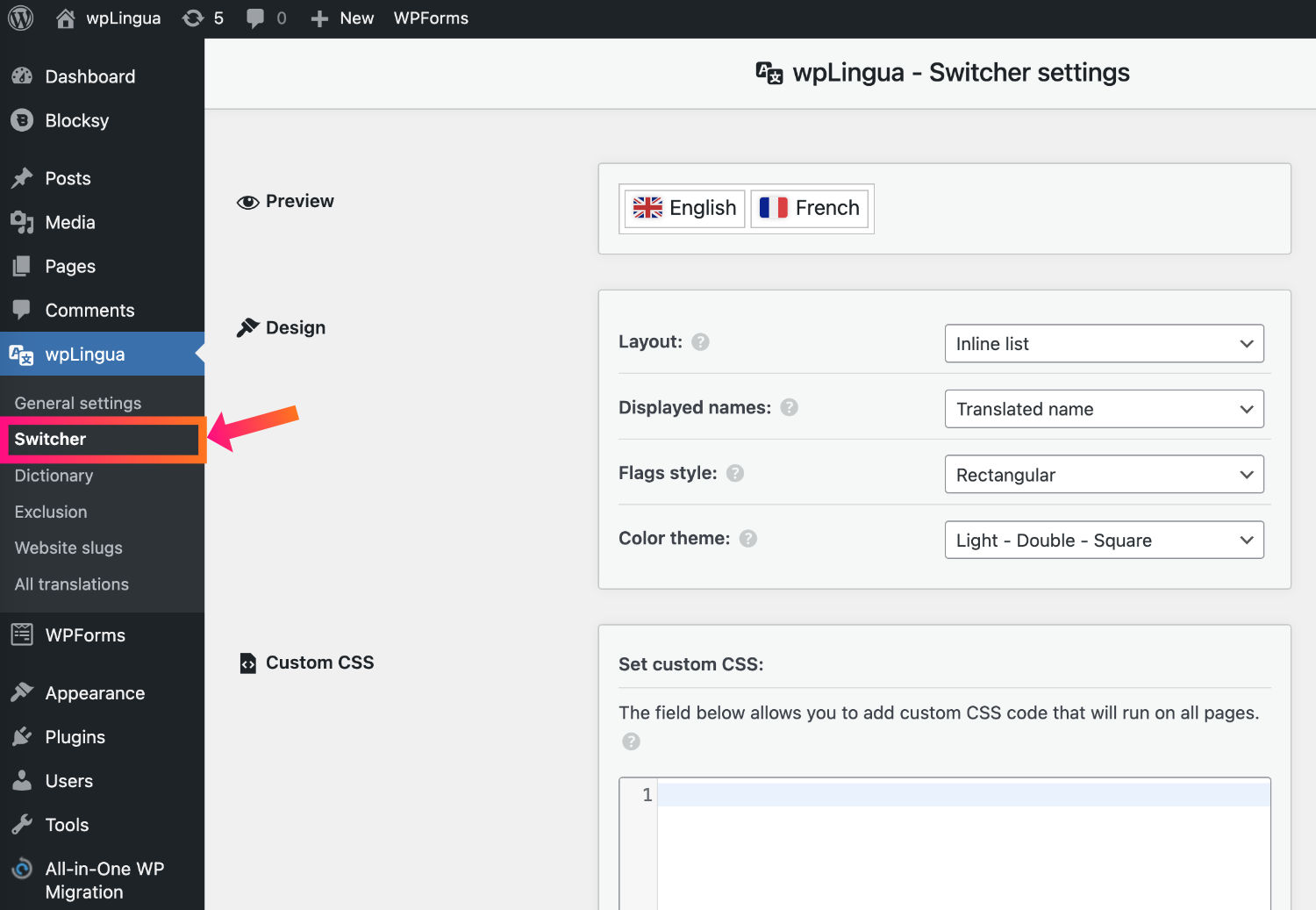
Desde la pestaña Switcher, puede configurar la apariencia visual del conmutador de lenguaje.
Le invitamos a leer la documentación completa para personalizar su conmutador de idiomas.
4.2 - Definición de reglas de traducción con el diccionario
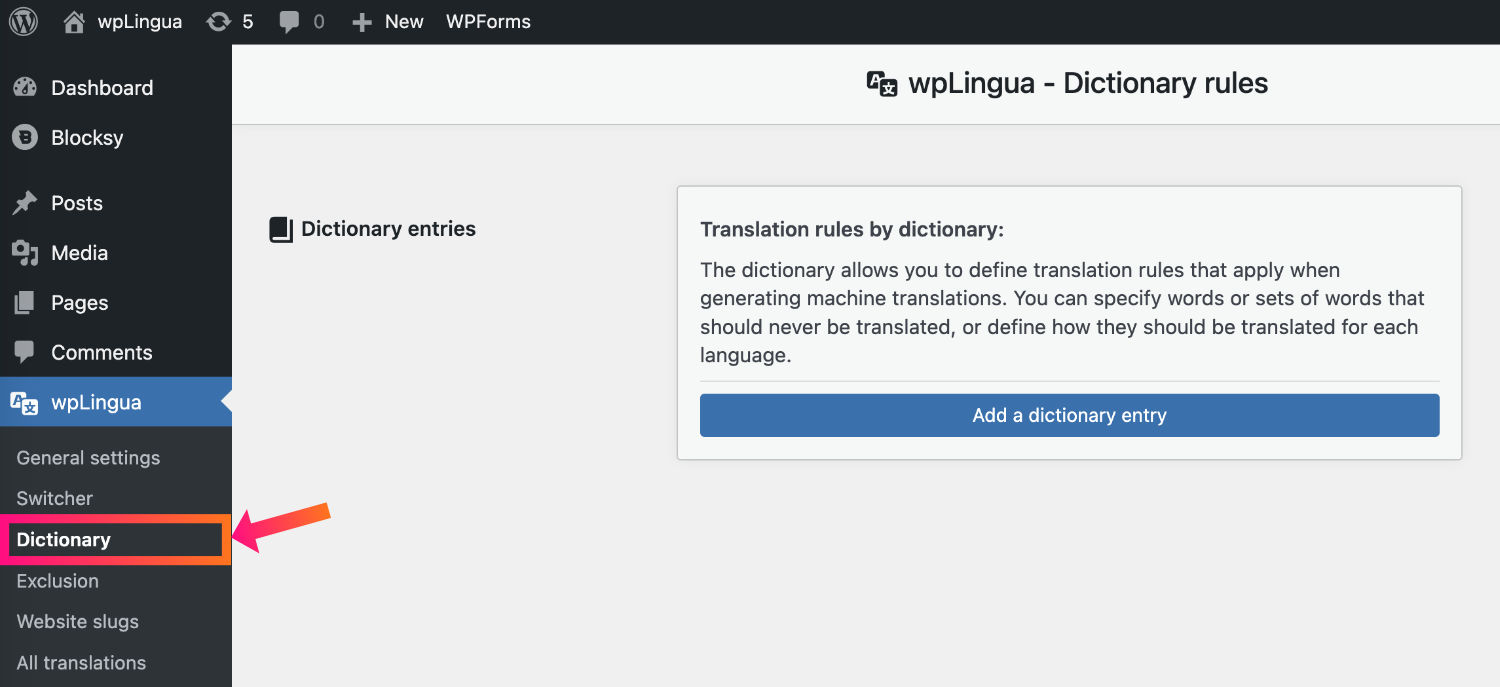
El diccionario le permite definir reglas de traducción que se aplican al generar traducciones de la máquina. Puede especificar palabras o conjuntos de palabras que nunca deben traducirse, o definir cómo deben traducirse para cada idioma.
4.3 - Excluir determinadas traducciones
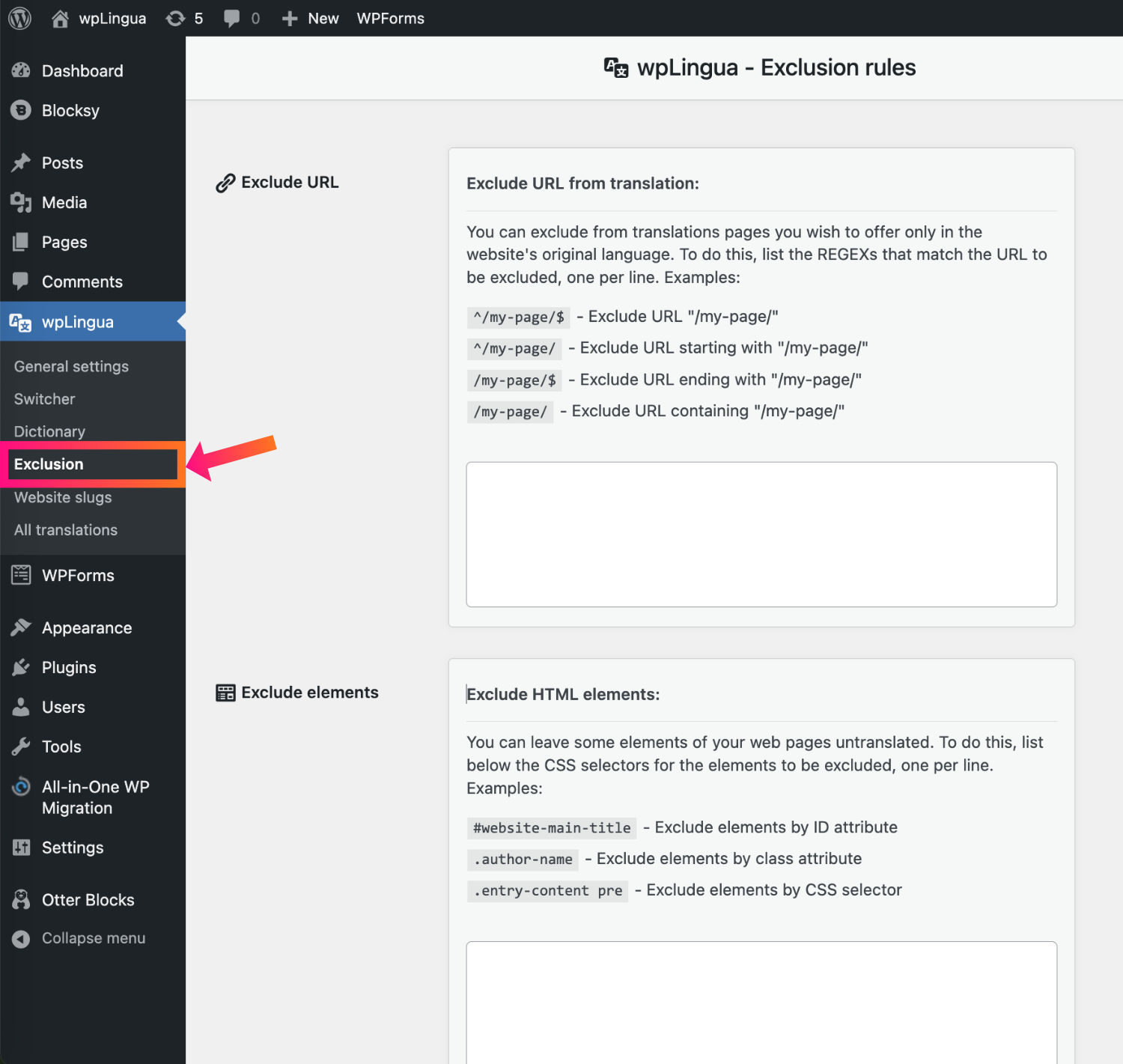
Es posible que no desee traducir ciertas páginas o partes de su sitio. Vaya a la pestaña Exclusion para configurar esto:
- Excluir URL de la traducción: puede excluir páginas de la traducción que desea servir sólo en el idioma original del sitio web.
- Excluir elementos HTML: puede dejar ciertos elementos de sus páginas web sin traducir excluyendo ciertos selectores de CSS de la traducción.
4.4 - Traducción de URL
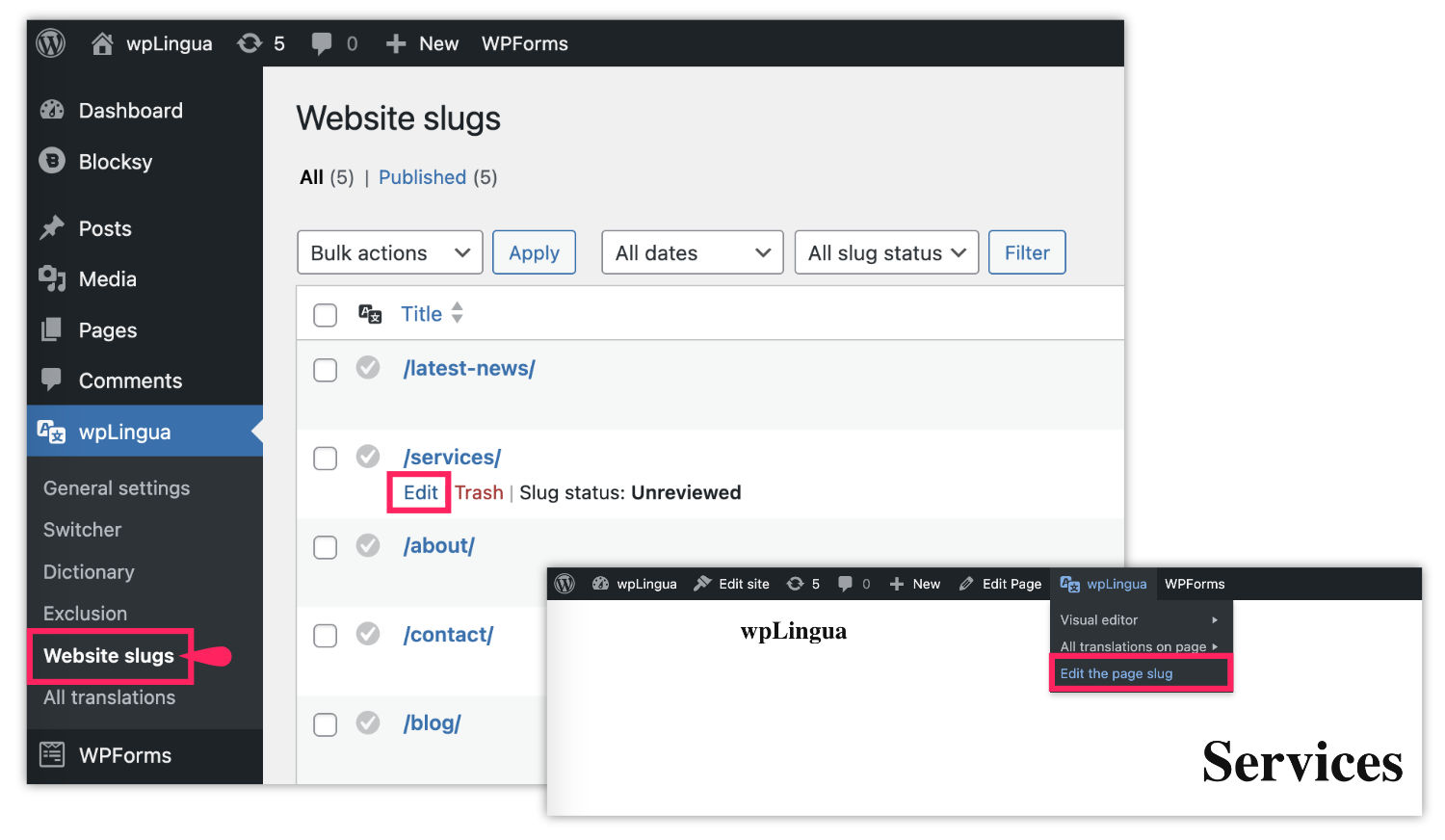
El plugin descubre automáticamente URLs en su sitio web y le permite traducirlas. Las URL se dividen en fragmentos (partes de la URL), facilitando la edición. Esta característica aumenta el rendimiento de SEO!
4.5 - Cambios en las traducciones
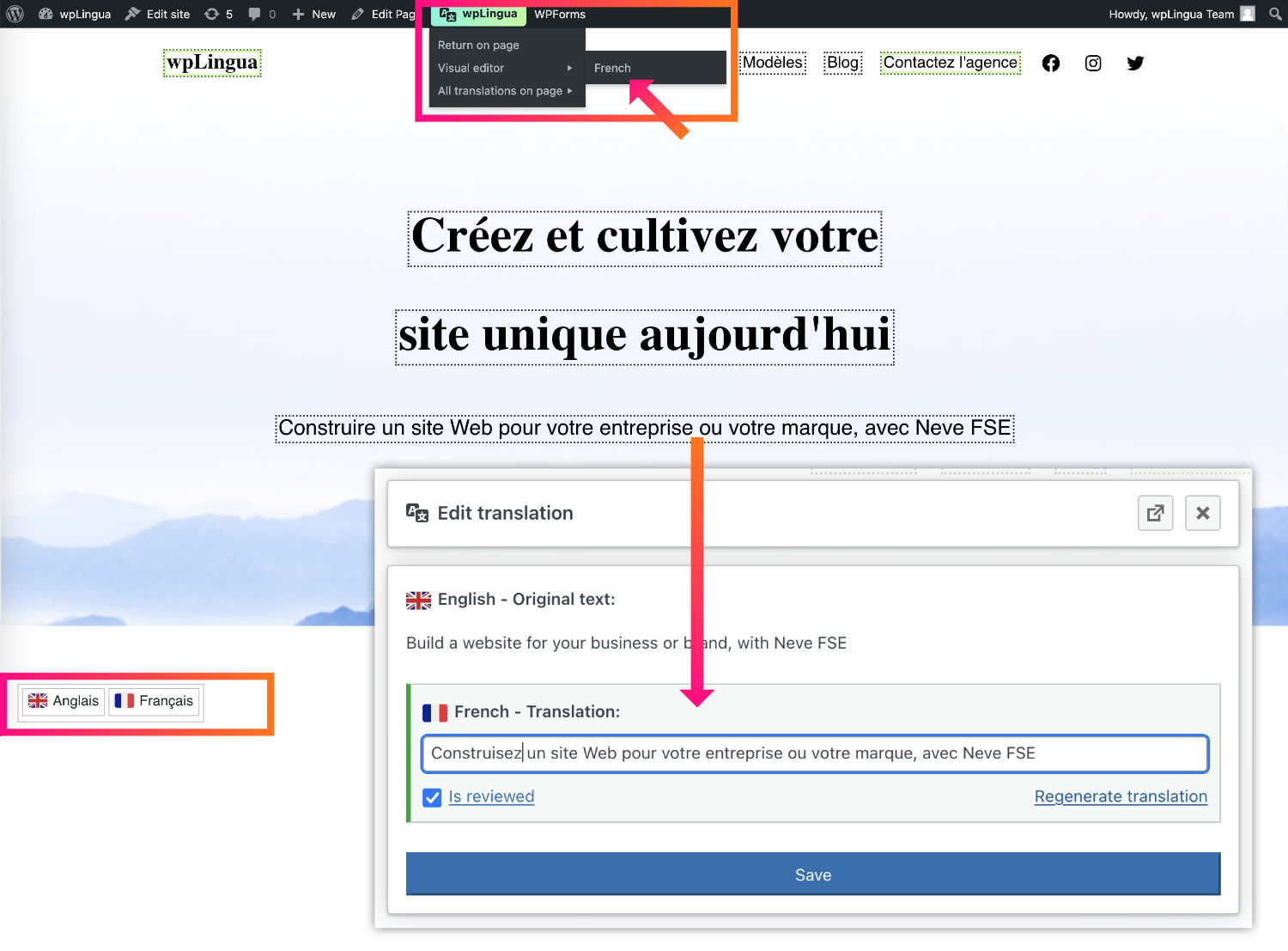
Al visitar las páginas traducidas de su sitio, puede activar el editor visual que le permitirá modificar directamente las traducciones.
Consulta nuestra guía completa para ayudarte a editar tus traducciones.
5 - Ayuda e información adicional
No dude en consultar nuestra documentación para ir más lejos. Soporte de contacto si encuentras problemas o tienes alguna pregunta.


