
In een paar klikken, zal uw website meertalig zijn. Als u hulp nodig hebt om te beginnen met wpLingua en configureren, hier is de procedure...
1 - Installeer wpLingua
Het eerste is: te installeren wpLingua op uw site. Als je hulp nodig hebt, bekijk onze gids. Dan zijn hier de paar stappen om meertalig te configureren:
2 - API Sleutel aanmaken
Zodra de plugin is geïnstalleerd en geactiveerd, nodigen wij u uit om naar de instellingen om uw API Key te krijgen.
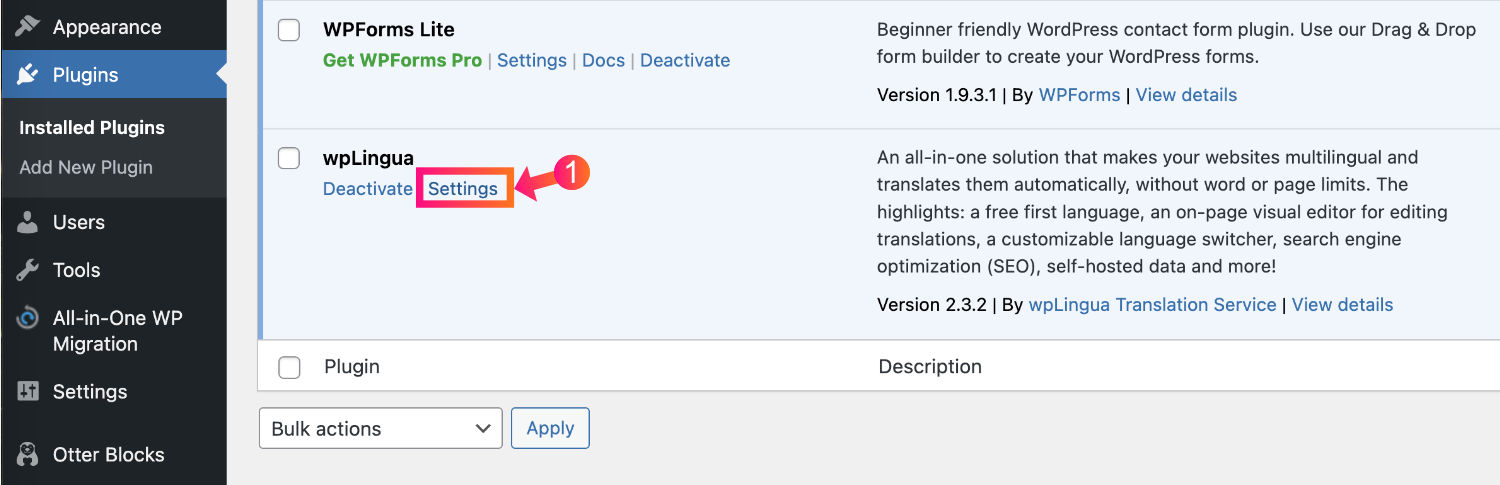

- Toegang wpLingua instellingen: in uw WordPress dashboard, navigeer naar de wpLingua instellingen.
- Website-URL: de website URL wordt gedetecteerd door wpLingua en voorgevulde.
- E-mailadres: het e-mailadres wordt gedetecteerd door wpLingua en voorgevulde. Dit is het administratie-e-mailadres dat is ingevoerd in het tabblad Instellingen > Algemeen. U kunt een ander e-mailadres gebruiken.
- Websitetaal: de website taal wordt gedetecteerd door wpLingua en voorgevulde. Dit is de taal ingesteld in het tabblad Instellingen > Algemeen.
- Doeltaal: Dat is het enige wat je hoeft te doen. Kies gewoon de taal waarin u uw website wilt vertalen in het drop-down menu. De eerste taal wordt u aangeboden! Wees voorzichtig om geen fout te maken, want je zult niet in staat zijn om de taal achteraf te veranderen. Als u per ongeluk een ongewenste taal hebt gevalideerd, gelieve contact opnemen met onze support door het verstrekken van uw API sleutel en de gewenste taal.
- Gebruiksvoorwaarden: vink het vakje aan om onze gebruiksvoorwaarden te accepteren.
- Haal je API Sleutel: finish door te klikken op de gratis API sleutel knop.
- Ontvang uw API-sleutel per e-mail: de API-toets wordt u per e-mail toegestuurd, er verschijnt een bevestigingsbericht bovenaan het scherm.

- Kopieer uw API-sleutel van de e-mail: open uw e-mail inbox om uw API-sleutel op te halen. Begrepen.
- Plak de API sleutel in uw website: terug naar uw site administratie, naar de wpLingua instellingen tab om de API sleutel in het veld dat voor dit doel. Eindig door te klikken op de knop API instellen.
3 - Je website wordt automatisch vertaald

- API instellen Sleutel: zodra u op de knop klikt om de API-sleutel te valideren, wordt uw homepage automatisch vertaald in de taal die u hebt gekozen. Daarna raden wij u aan om naar elke pagina van uw site te navigeren om de automatische vertalingen voor het eerst te genereren. Hierdoor kunnen bezoekers van de site sneller vertaalde versies van uw site krijgen.
- Uw site wordt vertaald en zal binnenkort klaar zijn: een melding verschijnt aan de bovenkant van het scherm om u te laten weten dat vertalingen zijn bezig. Wees geduldig, dit kan een paar seconden duren voor een site van een paar pagina's tot een paar minuten voor grotere sites.
- Uw site is nu meertalig: Zodra de generatie van vertalingen is voltooid, verschijnt er een bericht bovenaan het scherm om u te informeren. U kunt nu uw site bezoeken.
4 - Aanpassing en andere plugin-instellingen
Na de eerste configuratie, ziet u nieuwe instellingen tabbladen verschijnen onder de wpLingua tab: Wisselaar, Woordenboek, Uitsluiting, Website nagels en Alle vertalingen.
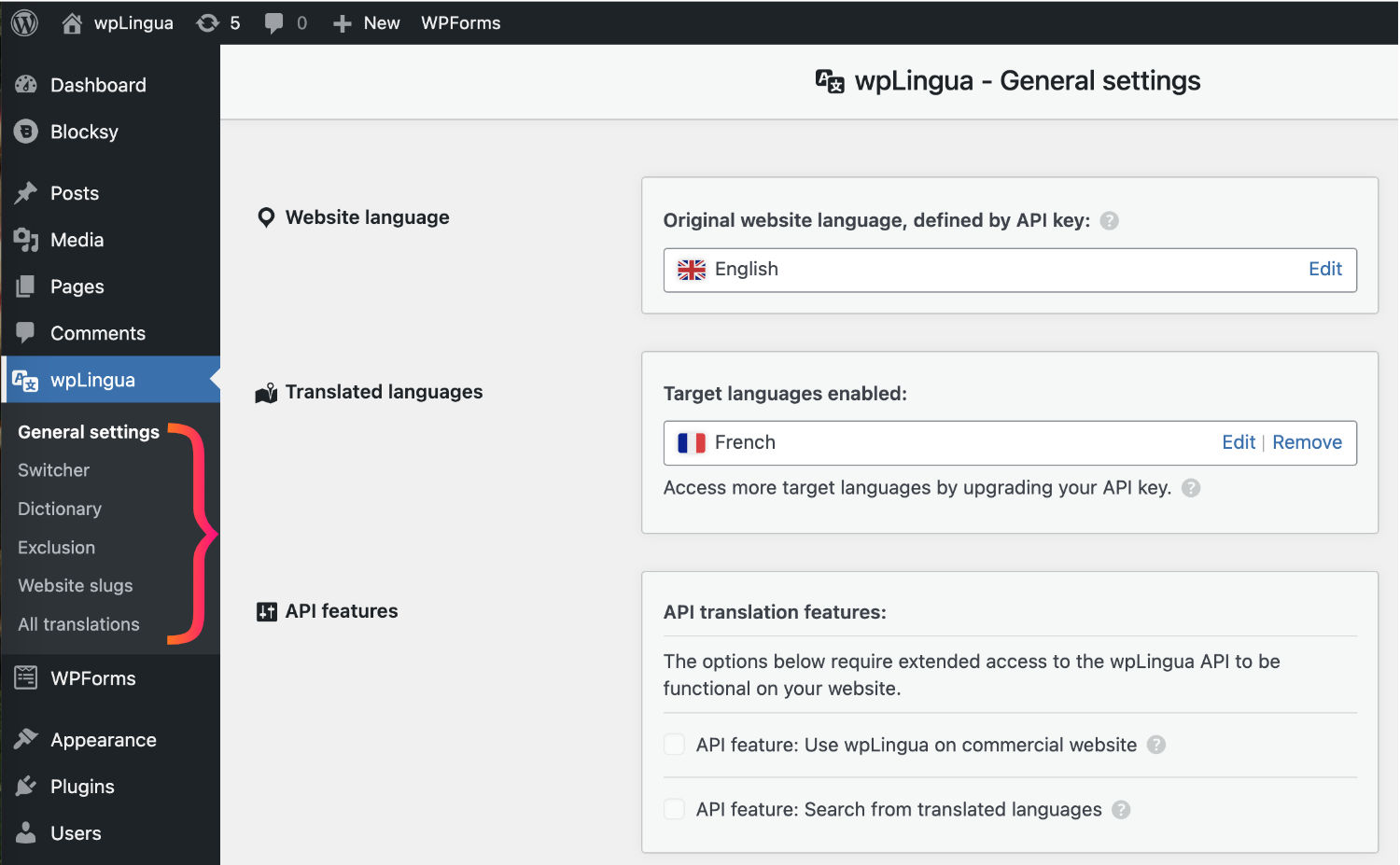
4.1 - De taalselector aanpassen
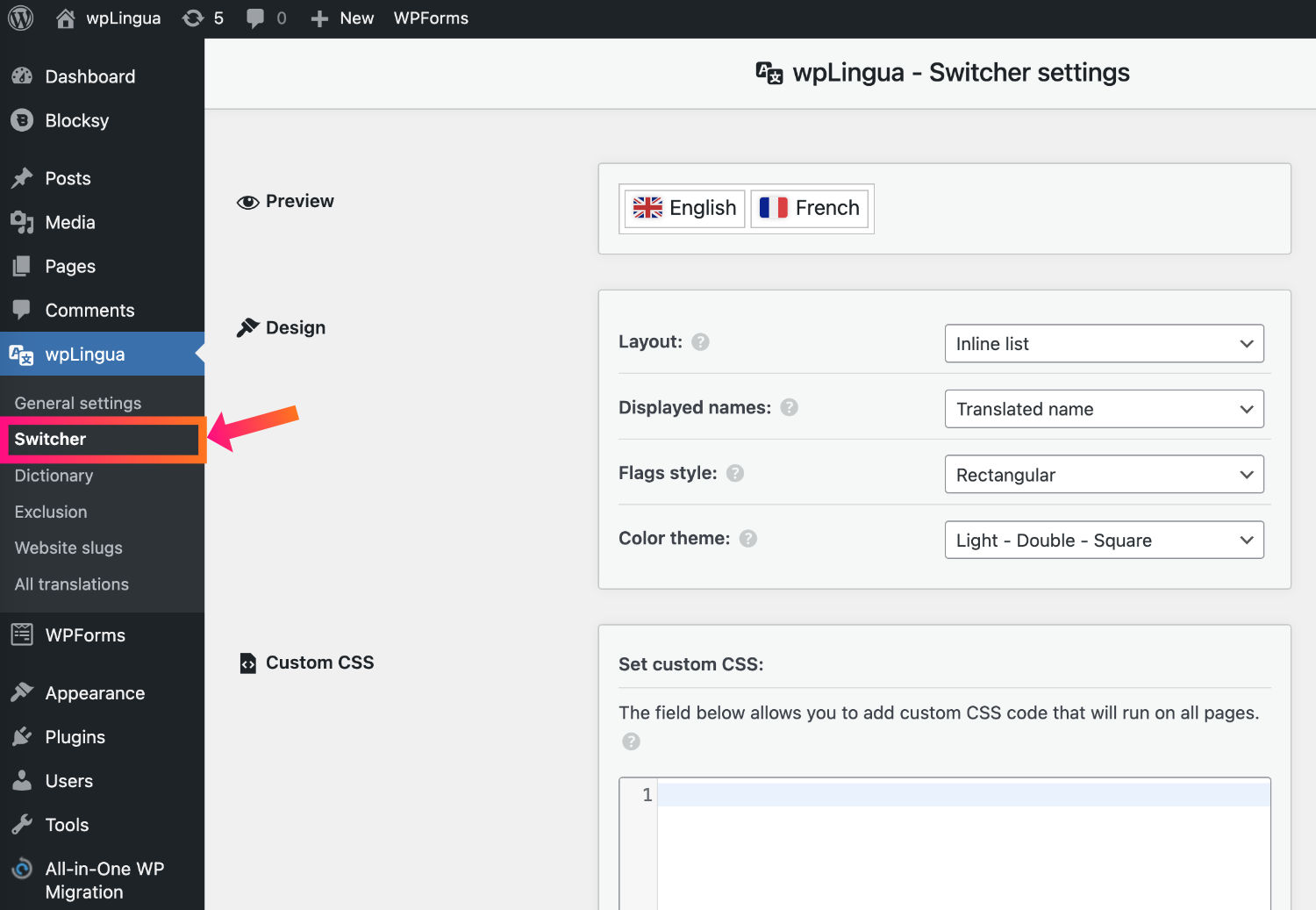
Vanaf het tabblad Wisselaar kunt u het visuele uiterlijk van de taalschakelaar configureren.
Wij nodigen u uit om de volledige documentatie te lezen om uw taalschakelaar aan te passen.
4.2 - Vertaalregels definiëren met het woordenboek
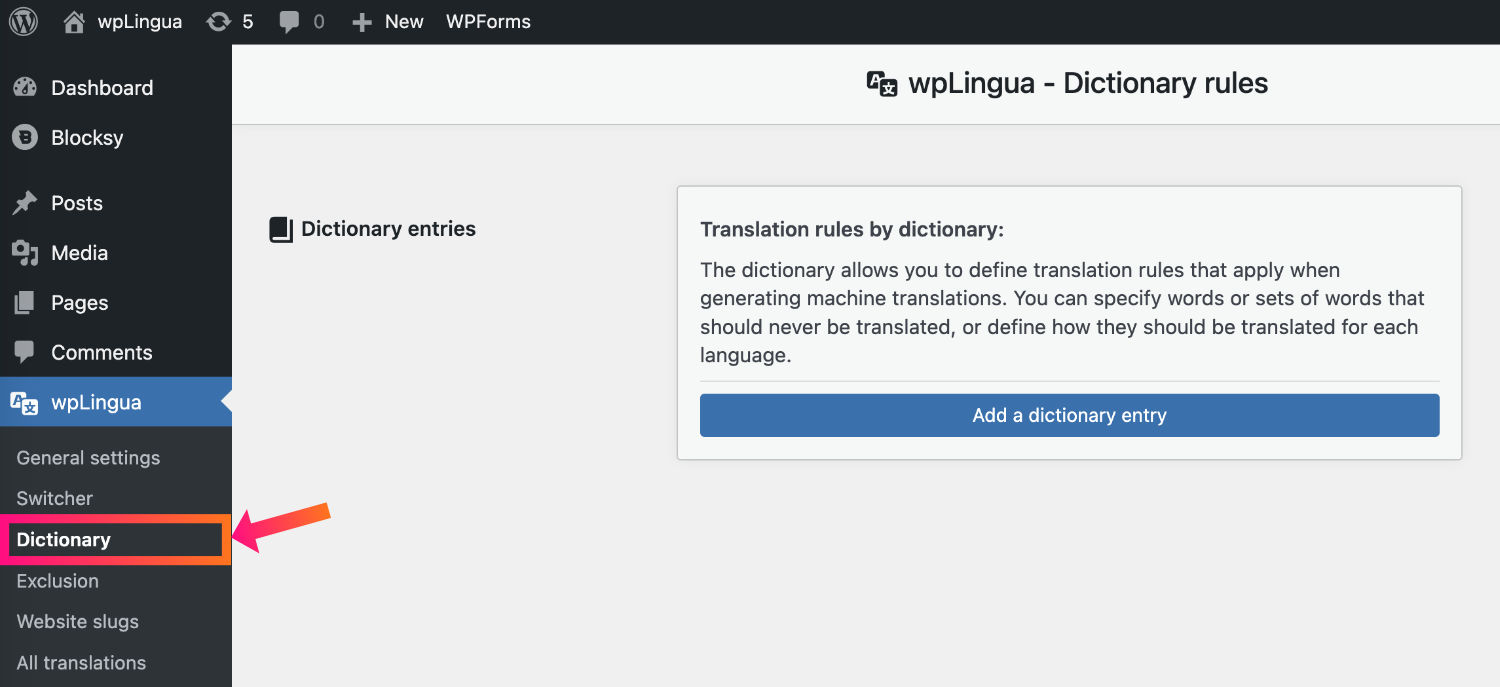
Het woordenboek stelt u in staat om vertaalregels te definiëren die van toepassing zijn bij het genereren van machinevertalingen. Je kunt woorden of verzamelingen woorden specificeren die nooit vertaald mogen worden, of definiëren hoe ze voor elke taal vertaald moeten worden.
4.3 - Bepaalde vertalingen uitsluiten
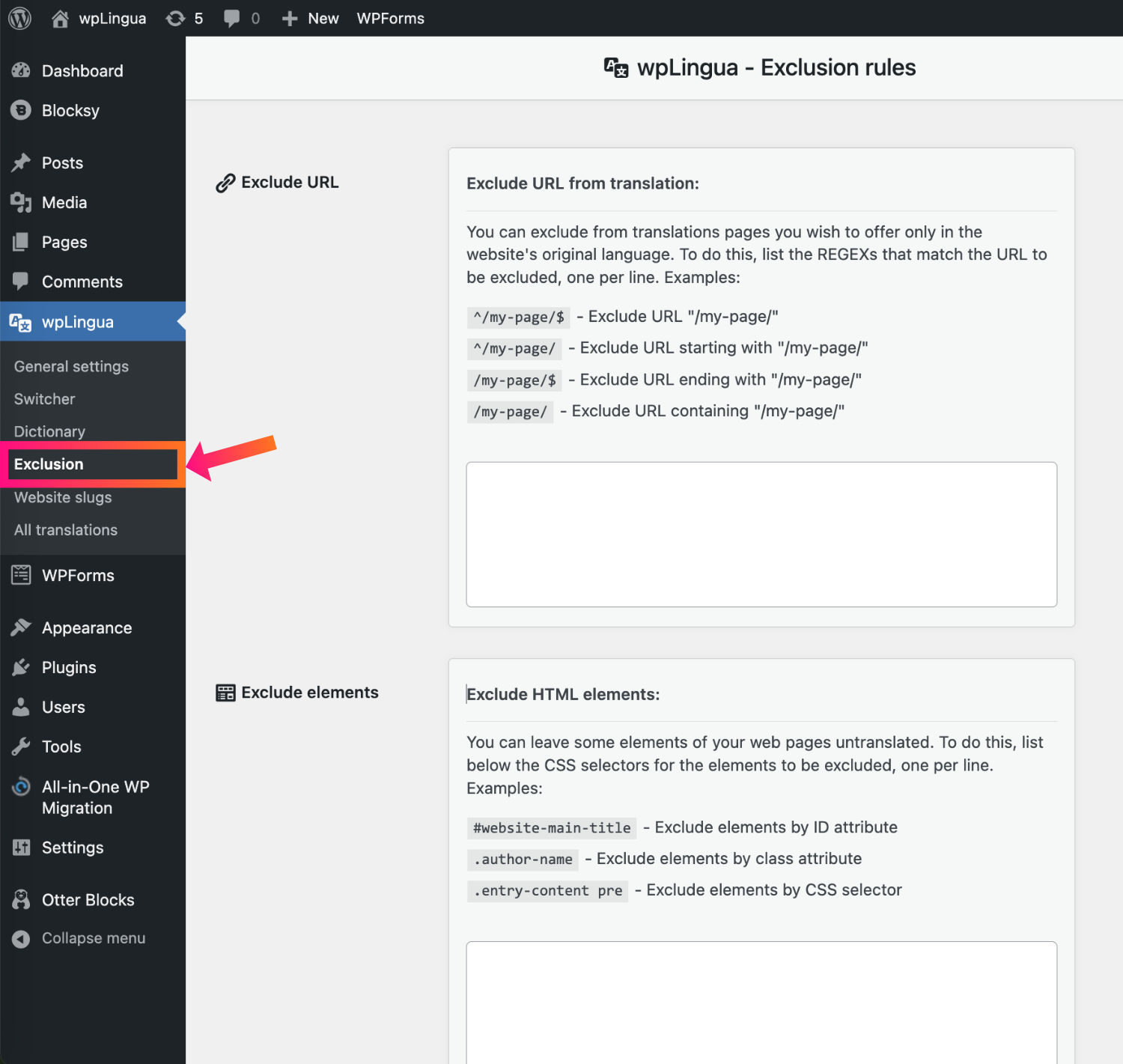
Misschien wilt u bepaalde pagina's of delen van uw site niet vertalen. Ga naar het tabblad Uitsluiting om dit te configureren:
- Exclusief URL-adres van de vertaling: u kunt pagina's van de vertaling die u alleen wilt dienen in de oorspronkelijke taal van de website uitsluiten.
- Exclusief HTML-elementen: u kunt bepaalde elementen van uw webpagina's onvertaald laten door bepaalde CSS-selectoren uit te sluiten van vertaling.
4.4 - URL-vertaling
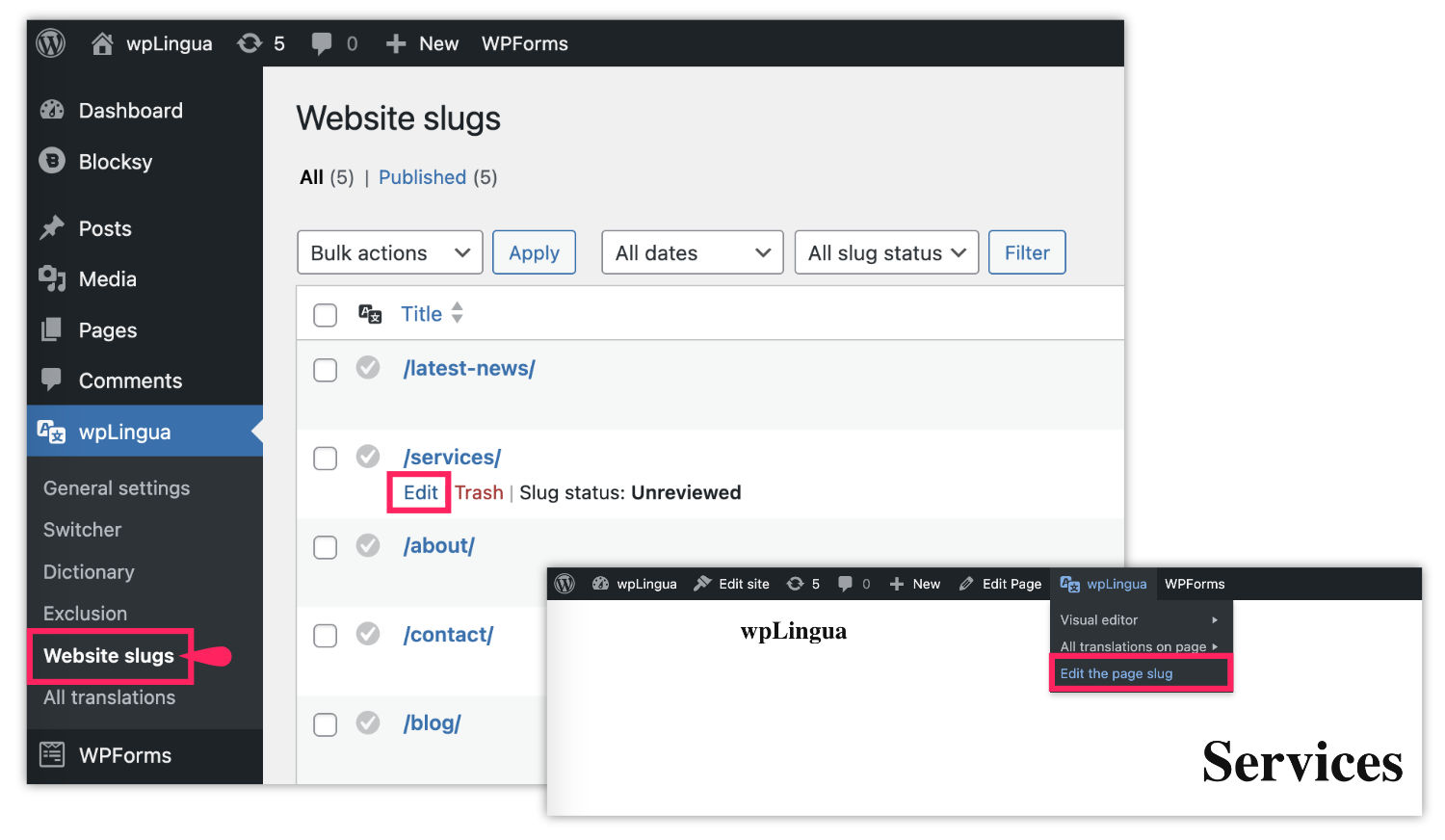
De plugin ontdekt automatisch URL's op uw website en laat u ze vertalen. URL's worden opgesplitst in nagels (delen van de URL), waardoor ze gemakkelijk te bewerken zijn. Deze functie verhoogt SEO prestaties!
4.5 - Wijzigingen in vertalingen
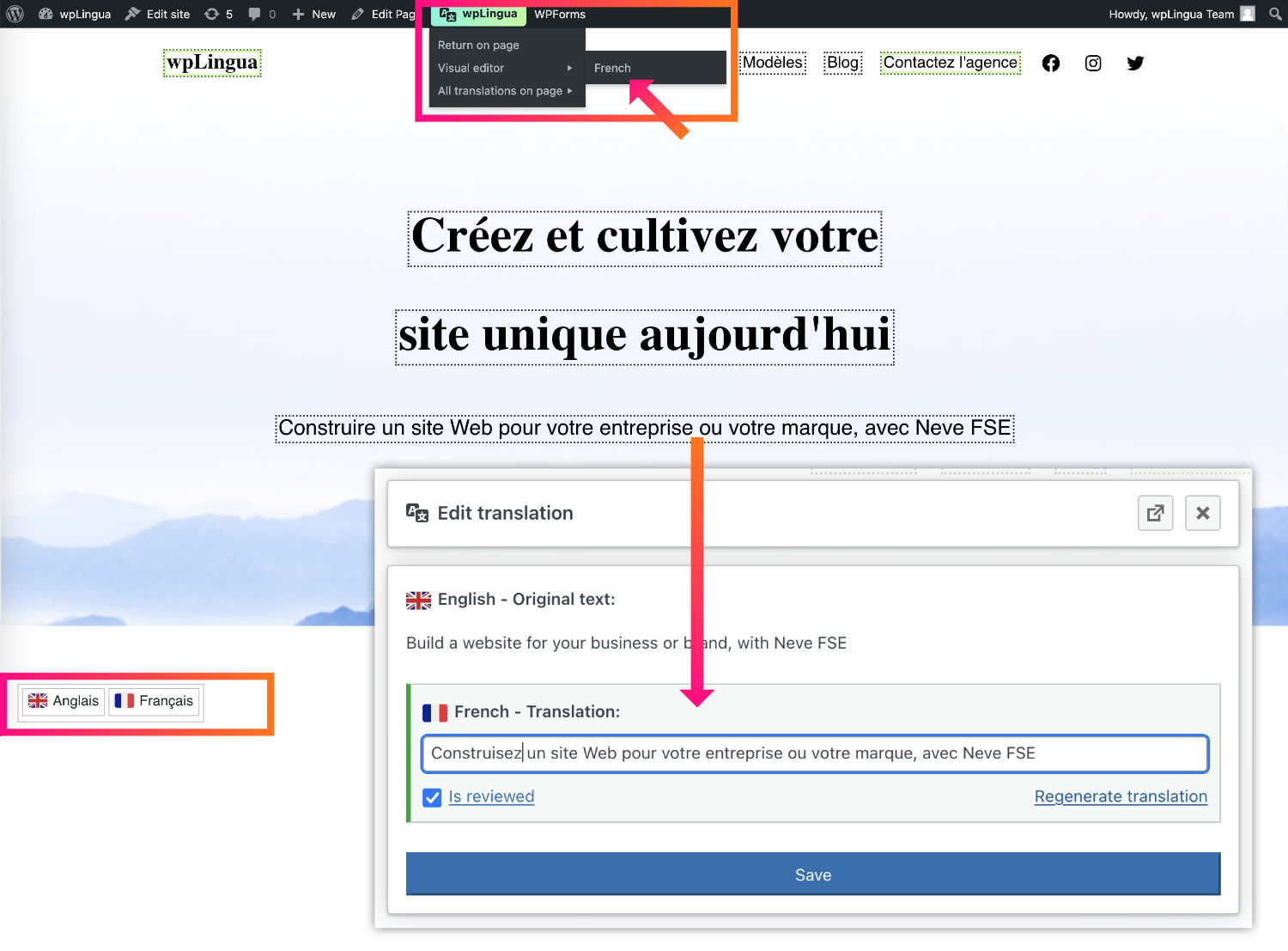
Door de vertaalde pagina's van uw site te bezoeken, kunt u de visuele editor activeren waarmee u de vertalingen direct kunt wijzigen.
Bekijk onze volledige gids om u te helpen uw vertalingen te bewerken.
5 - Hulp en aanvullende informatie
Aarzel niet om onze documentatie te raadplegen om verder te gaan. Neem contact op met ondersteuning als u problemen ondervindt of vragen heeft.


