
In pochi clic, il tuo sito web sarà multilingue. Se avete bisogno di aiuto per iniziare con wpLingua e immaginarlo, ecco la procedura...
1 - Installare wpLingua
Soprattutto, la prima cosa è per installare wpLingua sul tuo sito. Se avete bisogno di aiuto, controllate la nostra guida. Ecco i pochi passi per configurare il multilinguismo:
2 - Creare una chiave API
Una volta installato e attivato il plug-in, vi invitiamo ad andare nelle sue impostazioni per ottenere la chiave API.
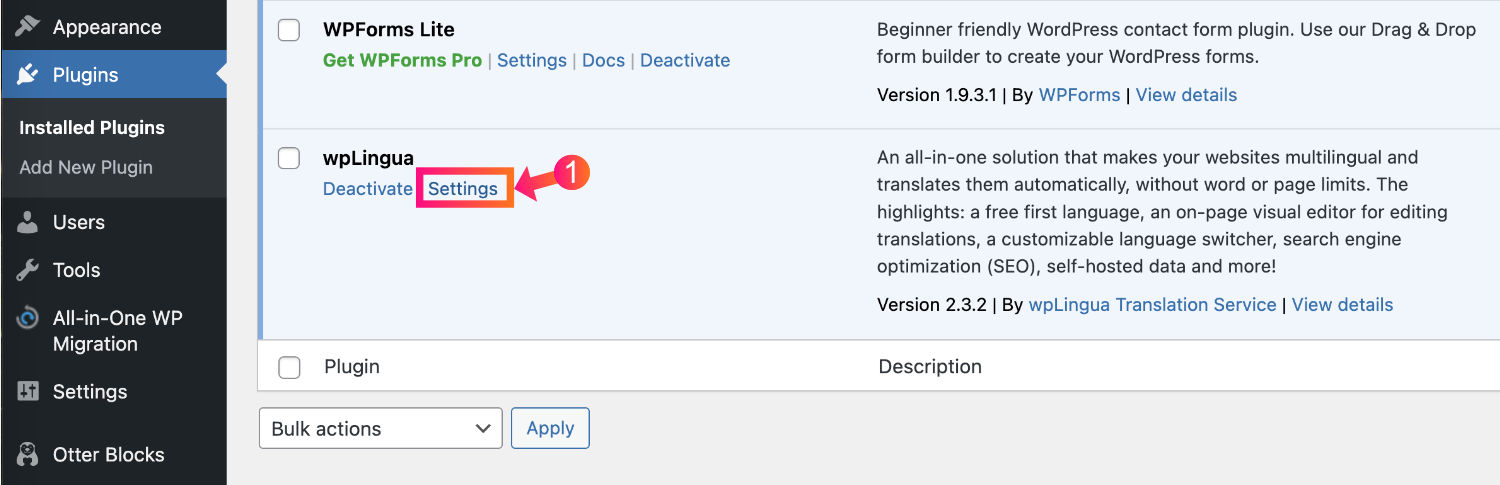

- Ambienti di accesso wpLingua: nel vostro cruscotto, navigare verso le impostazioni wpLingua.
- URL del sito: l'URL del sito web è rilevato da wpLingua e pre-riempito.
- Indirizzo postale: l'indirizzo e-mail è rilevato da wpLingua e pre-riempito. Questo è l'indirizzo e-mail dell'amministrazione inserito nelle impostazioni. Puoi usare un altro indirizzo e-mail.
- Lingua web: la lingua del sito web è rilevata da wpLingua e pre-riempita. Questa è la lingua stabilita nelle impostazioni.
- Lingua di destinazione: È l'unica cosa che devi fare! Scegliete semplicemente la lingua in cui volete tradurre il vostro sito web dal menu a discesa. La prima lingua è offerta a voi! Faccia attenzione a non commettere un errore perché non potrà cambiare la lingua dopo. Se avete erroneamente convalidato una lingua indesiderata, vi prego. Contatti il nostro sostegno fornendo la chiave API e la lingua desiderata.
- Modalità d'uso: controllare la scatola per accettare le nostre condizioni d'uso.
- Prendi le tue API La chiave: terminando cliccando sul pulsante chiave delle API.
- Ricevere la chiave API per e-mail: la chiave API è inviata per e-mail, un messaggio di conferma appare in cima allo schermo.

- Copia la chiave API dall'e-mail: aprire la posta elettronica per recuperare la chiave API. La copia.
- Incolla la chiave API nel tuo sito web: tornare all'amministrazione del tuo sito, alla scheda delle impostazioni wpLingua per incollare la chiave API nel campo previsto a tal fine. Finisca cliccando sul pulsante chiave Set API.
3 - Il vostro sito web viene tradotto automaticamente

- Imposta API La chiave: appena clicchi il pulsante per convalidare la chiave API, la tua homepage viene automaticamente tradotta nella lingua che hai scelto. Vi consigliamo di navigare su ogni pagina del vostro sito per generare le traduzioni automatiche per la prima volta. Ciò consentirà ai visitatori del sito di ottenere versioni tradotte più rapidamente.
- Il vostro sito è in fase di traduzione e sarà presto pronto: una notifica appare in cima allo schermo per farvi sapere che le traduzioni sono in corso. Sii paziente, ci vorranno pochi secondi per un sito di poche pagine per qualche minuto per siti più grandi.
- Il vostro sito è ora multilingue: non appena la generazione di traduzioni sarà completa, un messaggio appare in cima allo schermo per informarla. Ora potete visitare il vostro sito.
4 - Personalizzazione e altre impostazioni del plugin
Dopo la prima configurazione, vedrete nuove schede di impostazioni sotto la scheda wpLingua: Switcher, Dictionary, Exclusion, Website slugs e All translations.
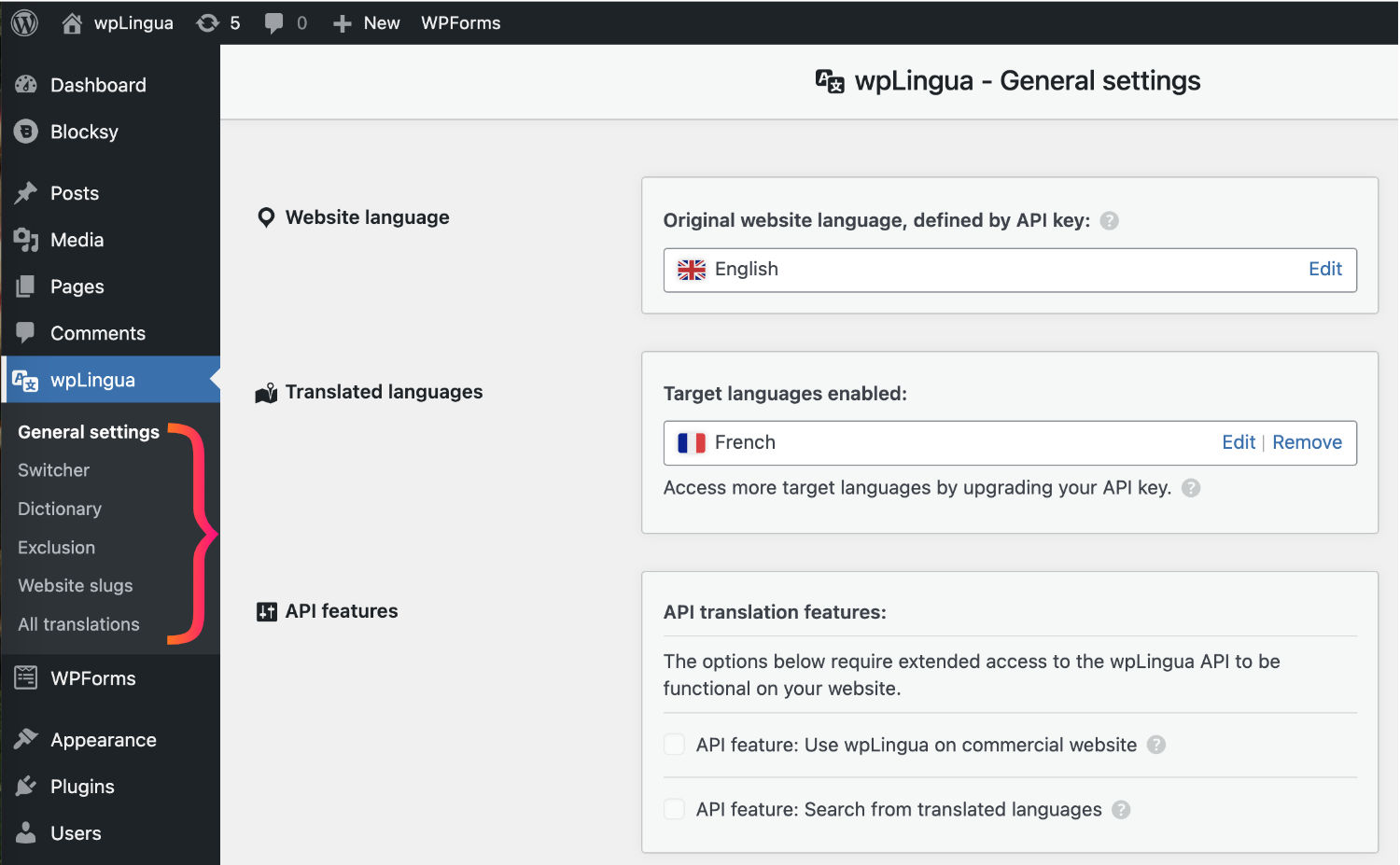
4.1 - Personalizzazione del selettore di lingua
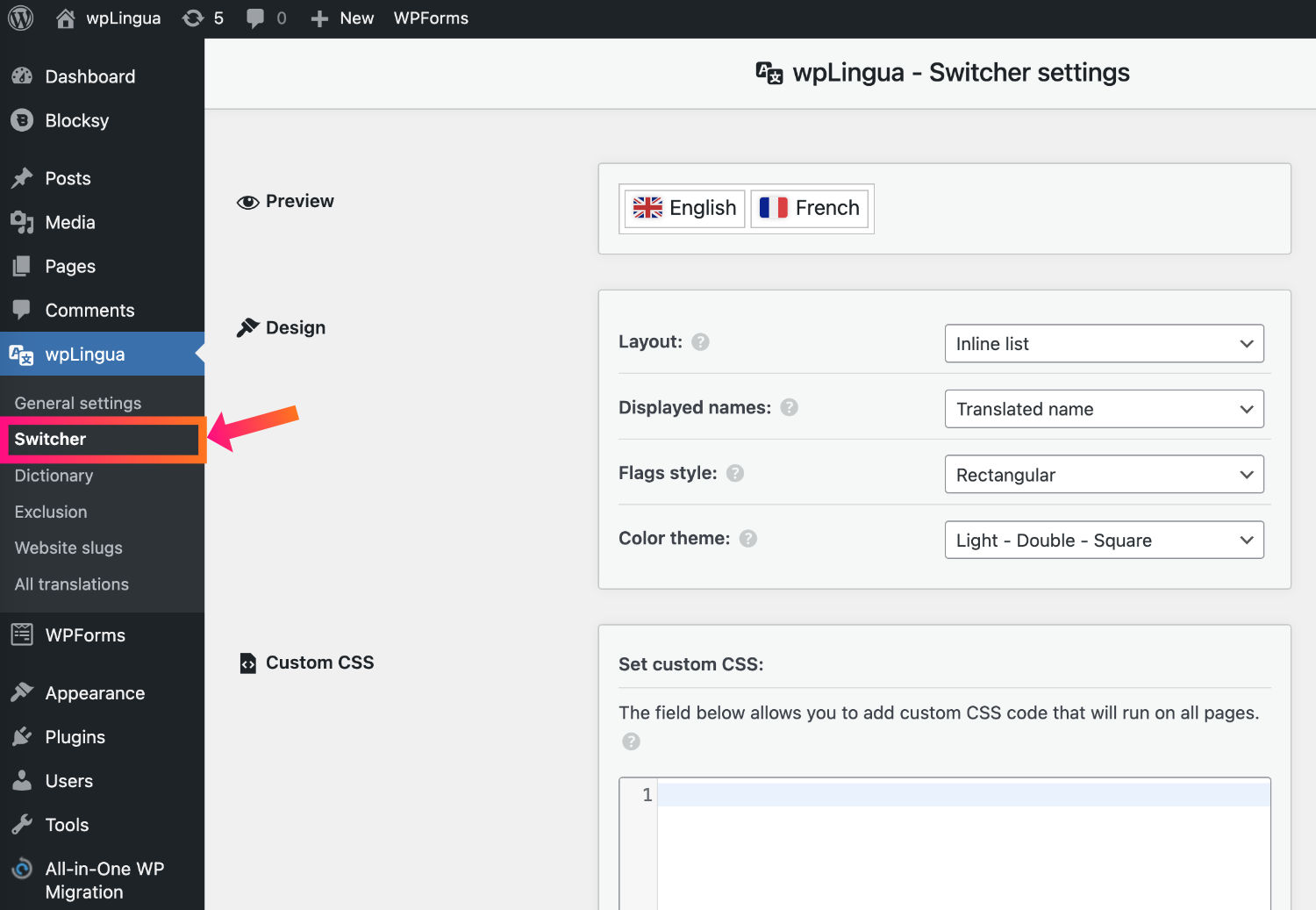
Dalla scheda Switcher si può configurare l'aspetto visivo dell'interruttore.
Vi invitiamo a leggere la documentazione completa per personalizzare il vostro interruttore.
4.2 - Definizione delle regole di traduzione con il dizionario
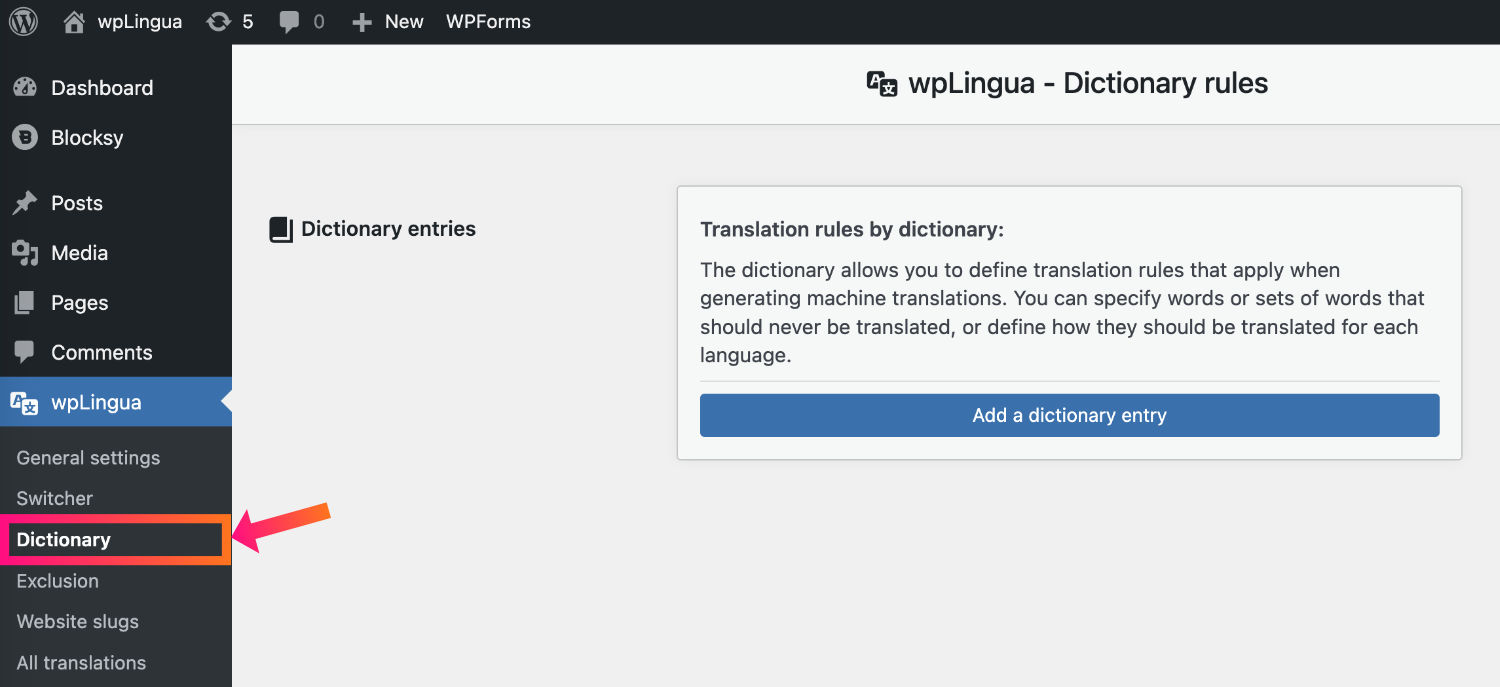
Il dizionario permette di definire le regole di traduzione che si applicano quando si genera la traduzione automatica. Puoi specificare parole o insiemi di parole che non dovrebbero mai essere tradotte o definire come dovrebbero essere tradotte per ogni lingua.
4.3 - Escludere alcune traduzioni
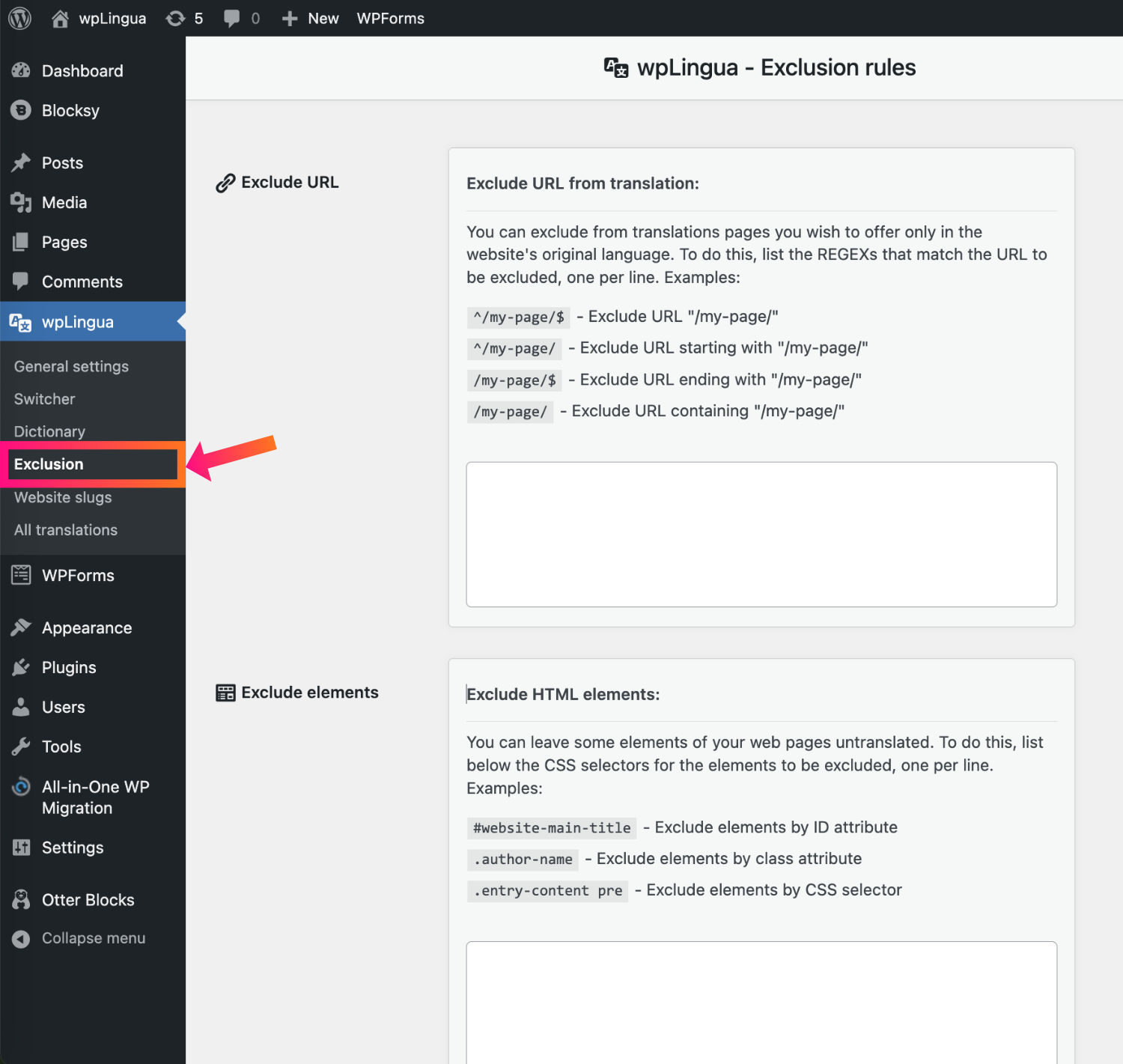
Non vorrete tradurre certe pagine o parti del vostro sito. Vai alla scheda di esclusione per configurare questo:
- Esclude l'URL dalla traduzione: si possono escludere le pagine dalla traduzione che si vogliono servire solo nella lingua originale del sito web.
- Esclusi gli elementi HTML: si possono lasciare alcuni elementi delle pagine web non tradotti escludendo alcuni selettori CSS dalla traduzione.
4.4 - Traduzione degli URL
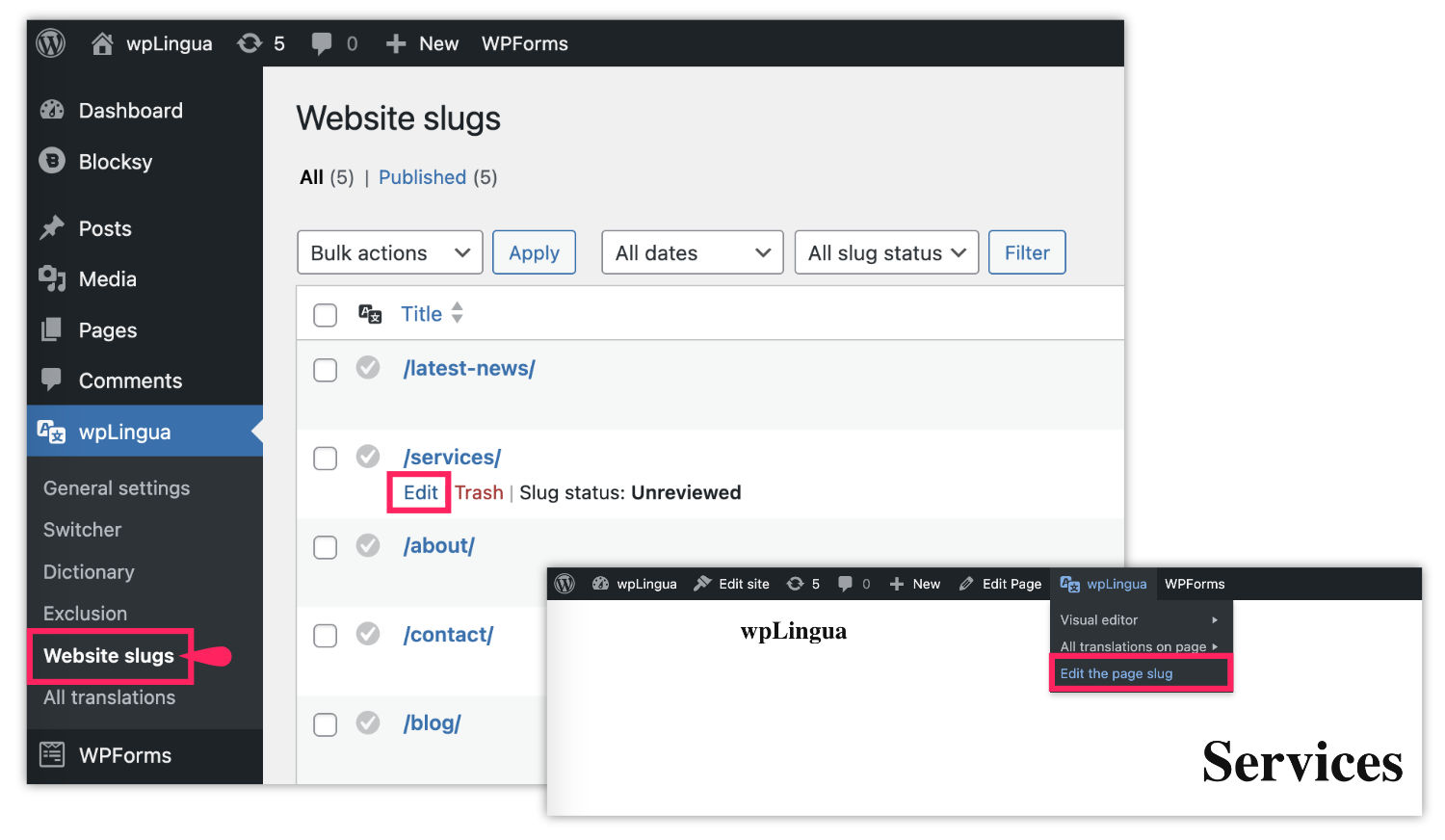
Il plug-in scopre automaticamente gli URL sul vostro sito web e vi permette di tradurli. Gli URL sono divisi in blocchi (parti dell'URL), rendendoli facili da modificare. Questa caratteristica stimola la performance di SEO!
4.5 - Modifiche alle traduzioni
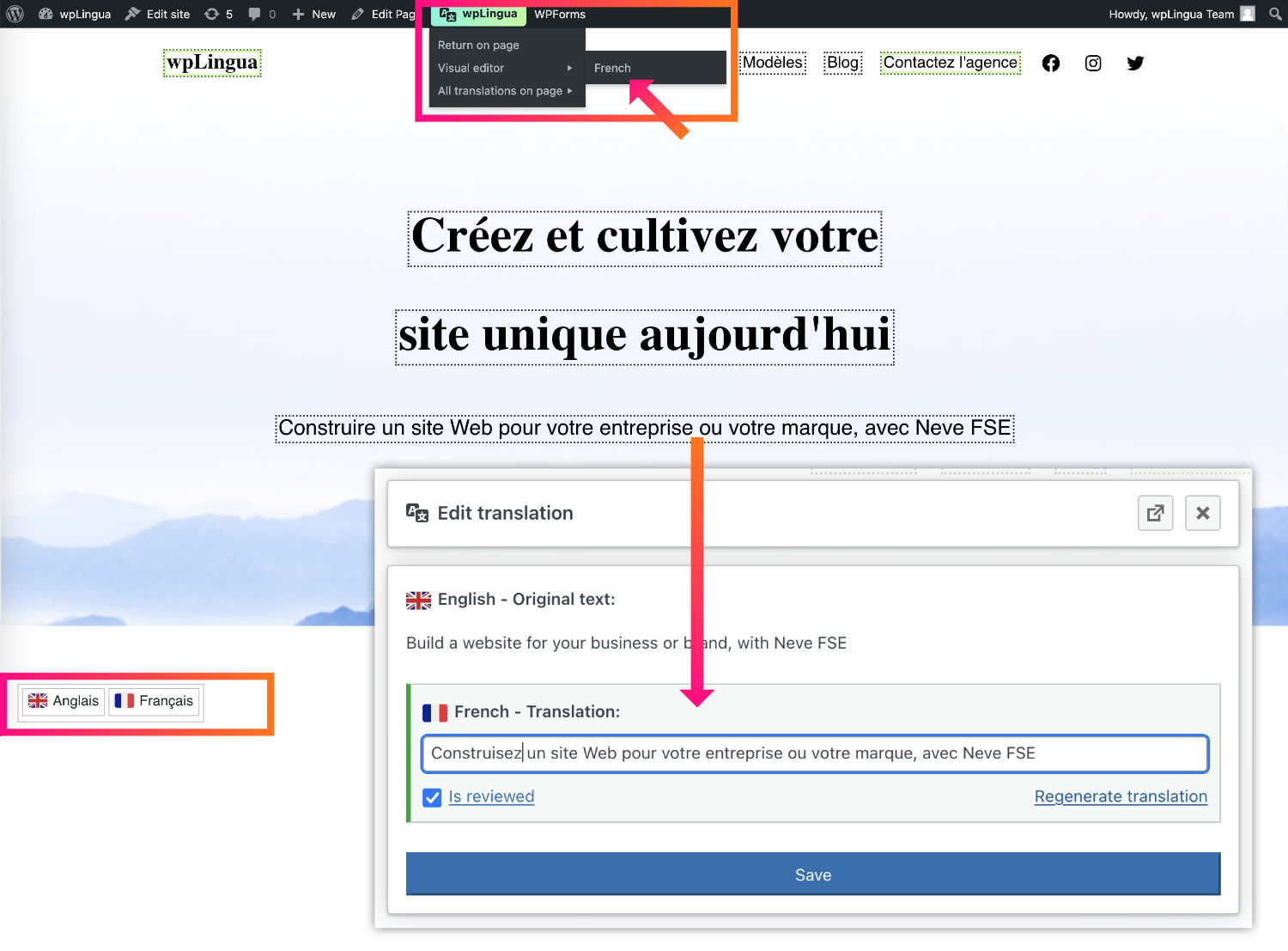
Visitando le pagine tradotte del vostro sito, potete attivare l'editore visivo che vi permetterà di modificare direttamente le traduzioni.
Controllate la nostra guida completa per aiutarvi a modificare le vostre traduzioni.
5 - Aiuto e informazioni aggiuntive
Non esitate a consultare la nostra documentazione per andare oltre. Contattare il supporto se si incontrano problemi o si hanno domande.


