
En unos pocos clics, su sitio web será multilingüe. Si necesita ayuda para instalar el plugin, aquí está el procedimiento...
También puede necesitar consultar nuestra guía de configuración wpLingua.
1 - Compruebe el idioma de su sitio web
Antes de ir más lejos, le aconsejamos comprobar que el idioma de su sitio web corresponde al lenguaje de su contenido.
Para hacer esto, vaya a la configuración Ficha general para comprobar si el idioma del sitio está correctamente establecido.
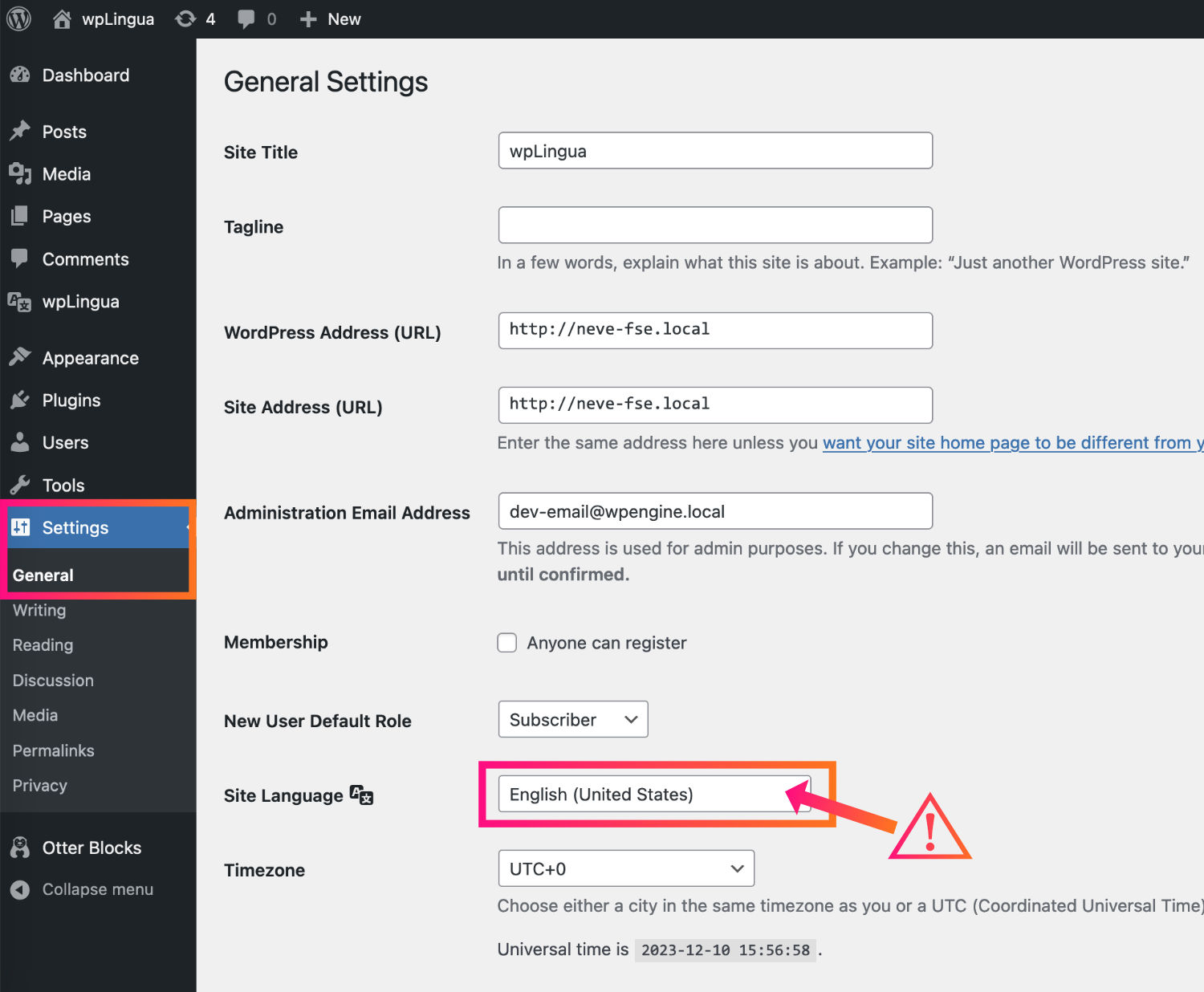
Esto es muy importante para el futuro, porque wpLingua detectará automáticamente este idioma y ya no podrá cambiarlo en la configuración del plugin.
2 - Instalar wpLingua
Es posible instalar wpLingua de dos maneras: directamente desde la backoffice de su sitio o manualmente.
2.1 - Instalar wpLingua desde la administración del sitio
Esta es la manera más fácil de instalar un plugin en su sitio WordPress. Este es también el que recomendamos.
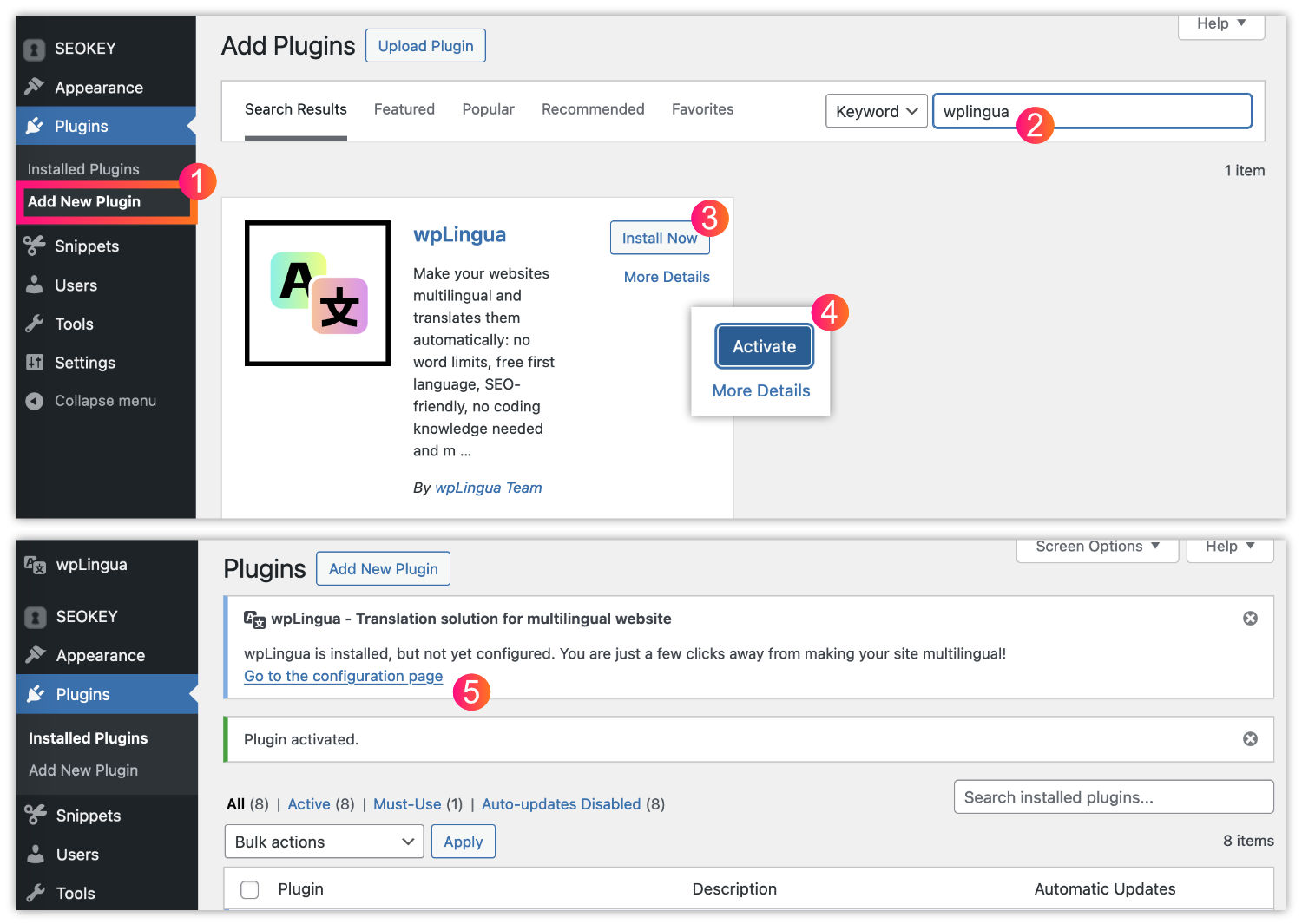
- Vaya a la pestaña Añadir nuevo plugin
- Búsqueda de wpLingua en el campo dedicado
- Haga clic en Instalar Ahora botón
- Haga clic en Activar botón
- Cuando el plugin está instalado, verás una notificación que te dice que configurar el plugin es necesario para que funcione. Puede hacer clic en el enlace que le lleva a la página de configuración.
2.2 - Instalar wpLingua manualmente
Si prefiere instalar el plugin manualmente, primero debe descargar el plugin wpLingua a su computadora. Para hacer esto, ir a la página oficial wpLingua en el directorio plugins de WordPress, luego haga clic en el botón Descargar.
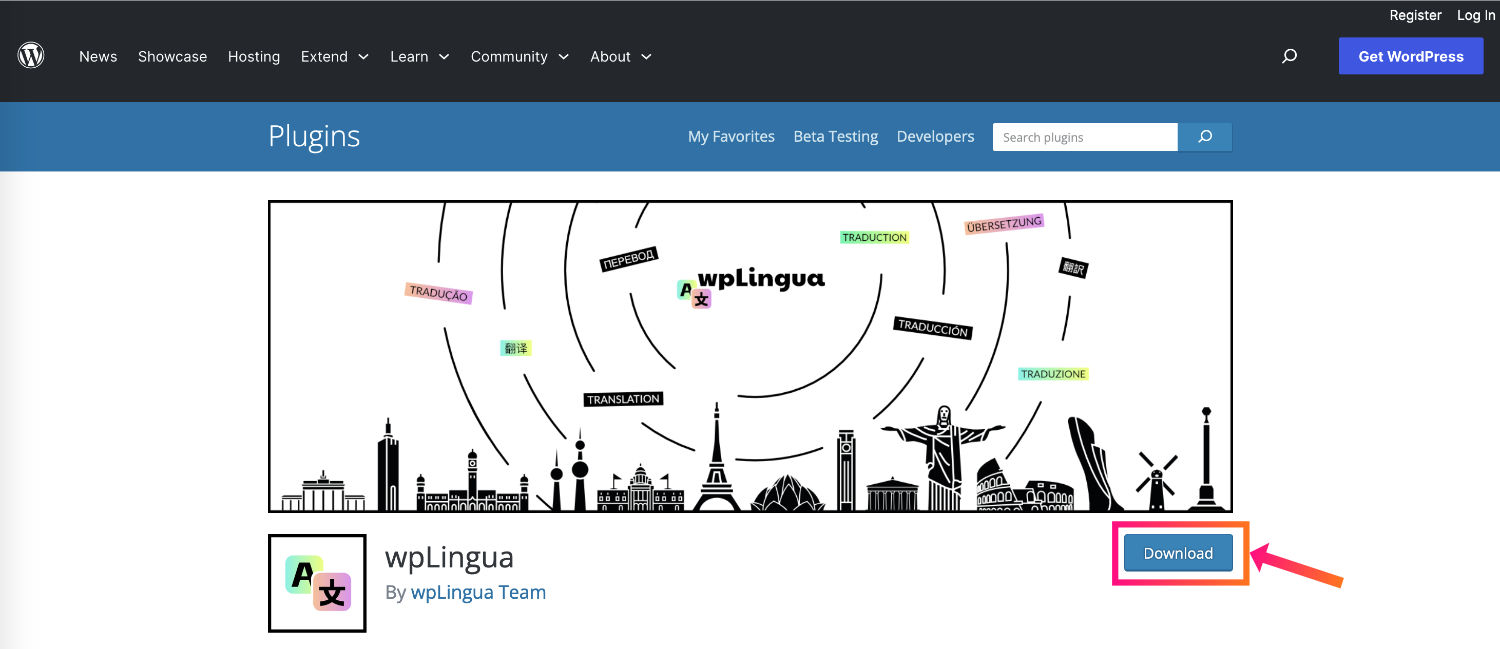
Ahora que usted tiene el plugin wpLingua en su computadora, usted será capaz de instalarlo de la siguiente manera:
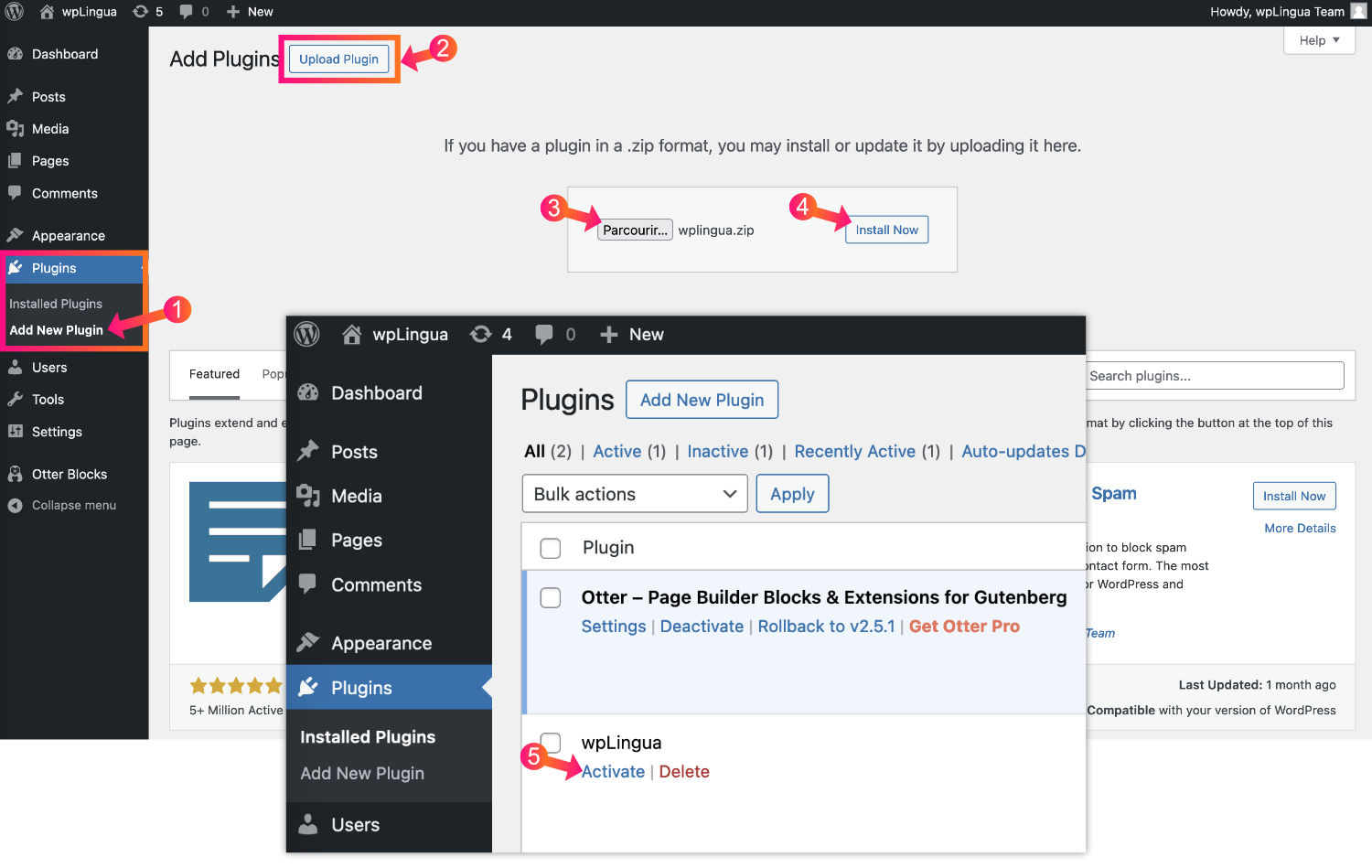
- Vaya a la pestaña Añadir nuevo plugin.
- Haga clic en Subir Plugin.
- Examine su computadora y seleccione la carpeta con cremallera – llamada wplingua.zip – del plugin previamente descargado.
- Haga clic en Instalar Ahora para importar el plugin.
- Haga clic en Activar.
3 - Configuración de wpLingua
Ahora que wpLingua está instalado y activado en su sitio, usted está a pocos pasos simples de hacer su sitio multilingüe!
Le invitamos a consultar la página de documentación que explica cómo configurar wpLingua.
4 - Apoyo e información adicional
No dude en consultar nuestra documentación para ir más lejos. Soporte de contacto si encuentras problemas o tienes alguna pregunta.


